
 PremiumIT PRO8 min de lecture
Cowork : configurer la billing policy et le Cost Management
Avant de lancer Cowork, l'IT doit poser une billing policy : sans elle, rien ne s'exécute. On voit où ça se passe (Cost Management), comment fonctionne une souscription Azure, la différence entre PAYGO et Capacity Pack, et surtout comment activer la policy et poser des limites par mois et par utilisateur pour garder le budget sous contrôle.
✅ Comment faire
- 1Le point de départ obligatoire
Avant même de lancer Cowork, il y a une case à cocher côté IT : la billing policy. Sans elle, rien ne s'exécute. La licence Microsoft Copilot ouvre la porte, mais c'est la billing policy qui allume le compteur et autorise réellement la consommation.
Bonne nouvelle : on la pose une seule fois, et on garde la main dessus en permanence. Voyons comment, étape par étape.
- 2Où ça se passe : le Cost Management
Le chemin exact, connecté avec un rôle Administrateur général ou Administrateur de facturation : Centre d'administration Microsoft 365›Copilot›Cost management. Attention à ne pas le confondre avec l'ancien nœud « Pay-as-you-go » classique (menu Billing), qui gère Copilot Chat, les agents SharePoint et l'API Retrieval. Cowork et Work IQ API se pilotent bien dans Copilot›Cost management.
Un bandeau en haut de page le rappelle. Cliquez sur le bouton « Get started » (repère 1 sur la capture) pour ouvrir l'assistant de configuration.
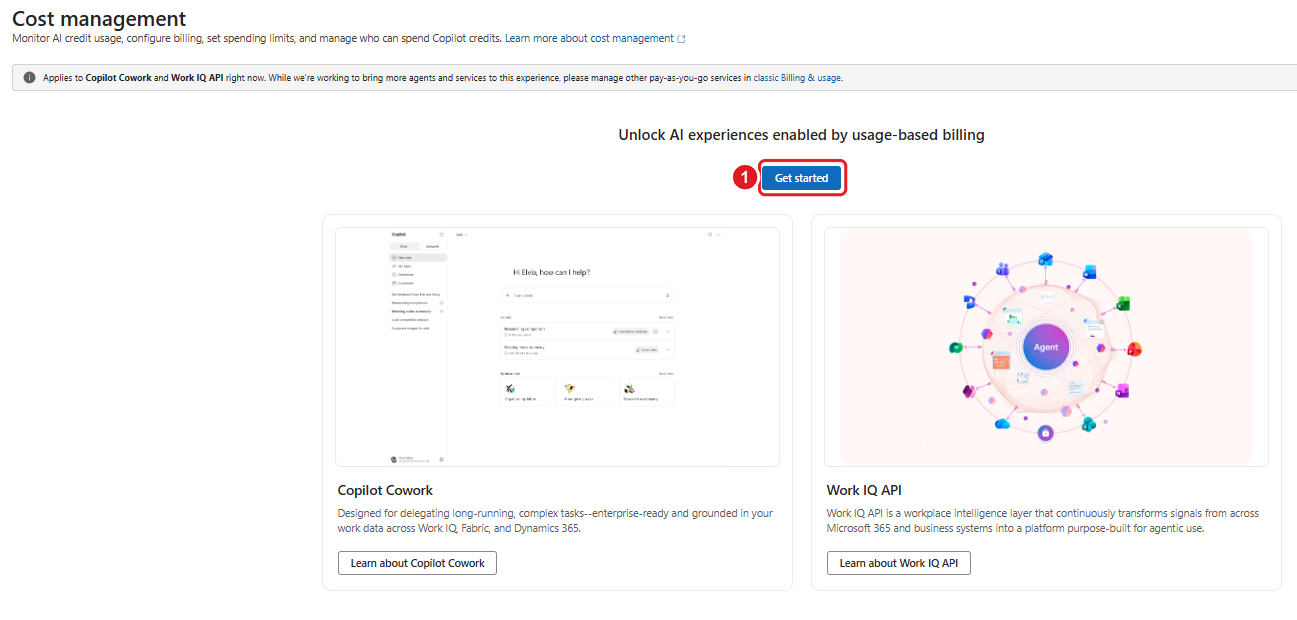
Chemin : Copilot > Cost management. Cliquez sur « Get started » (repère 1) pour lancer la configuration.
- 3La monnaie unique : les Copilot Credits
Tout se mesure dans une seule unité : le Copilot Credit. C'est la monnaie commune à tous les services facturés à l'usage. Cowork consomme des crédits selon le travail réellement effectué : le modèle utilisé, le volume de contexte, les appels aux outils et l'orchestration.
Retenez surtout ceci : vous ne raisonnez pas en euros à la tâche, mais en crédits consommés. Le budget se pilote donc en crédits, avec un plafond que vous fixez.
- 4La souscription Azure : le rail de facturation
Derrière les crédits, il faut un moyen de paiement. C'est le rôle de la souscription Azure : voyez-la comme le compte qui reçoit la facture, rattaché à un billing account de l'organisation.
Trois cas de figure :
- Vous avez déjà une souscription Azure : elle apparaît dans la liste déroulante, vous la sélectionnez (survolez pour voir son ID).
- Vous n'en avez pas : le système peut en créer une automatiquement à partir du billing account (rôle Administrateur général requis).
- Vous avez un engagement de consommation Azure (MACC) : vous pouvez l'utiliser, à condition de choisir la souscription rattachée au bon billing account.
- 5Deux façons de payer : PAYGO et Capacity Pack
Une fois la souscription en place, deux grandes méthodes de facturation s'offrent à vous :
- Le paiement à l'usage (PAYGO) : vous payez la consommation réelle, mois après mois, via la souscription Azure. C'est le choix recommandé pour démarrer, sans engagement.
- Les Capacity Packs : un lot de crédits prépayés. On consomme dedans en priorité, et dès qu'ils sont épuisés, la facturation bascule automatiquement en PAYGO. D'où l'intérêt de garder le PAYGO activé comme filet de sécurité.
Il existe aussi les plans de pré-achat annuels (P3) : des crédits prépayés à tarif réduit qui se posent par-dessus le PAYGO. Le tableau ci-dessous résume les trois options.
Méthode Principe Idéale pour PAYGO (à l'usage) Vous payez la consommation réelle, mois par mois, via une souscription Azure Démarrer un pilote, rester flexible sans engagement Capacity Pack Crédits prépayés consommés en premier, bascule en PAYGO une fois épuisés Un volume connu à l'avance, un budget cadré Pré-achat P3 Crédits annuels prépayés à tarif réduit, posés au-dessus du PAYGO Un usage récurrent et prévisible, optimiser le coût - 6Activer la spending policy par défaut
Le panneau « Activate the default spending policy for your organization » s'ouvre. C'est ce geste qui débloque réellement Cowork. Renseignez les quatre blocs, dans l'ordre des repères de la capture :
- Repère 1, Billing method : cochez la méthode de facturation (« Use Capacity Packs » et/ou « Use a pay-as-you-go subscription », cette dernière étant recommandée).
- Repère 2, Set the monthly spending limit for this policy : choisissez « Don't limit monthly spending » ou « Limit monthly spending », puis saisissez le nombre de crédits maximum par mois.
- Repère 3, Select the monthly spending limit for users : activez le bouton bascule en haut à droite, puis remplissez le champ « Maximum credit limit users can spend per month ».
- Repère 4, Define alerts : activez la bascule, puis indiquez les destinataires de l'e-mail et le seuil d'alerte.
Enfin, cliquez sur « Activate » (repère 5). Besoin de cibler des groupes précis avant de valider ? Passez par « Customize setup configuration », juste à côté du bouton.
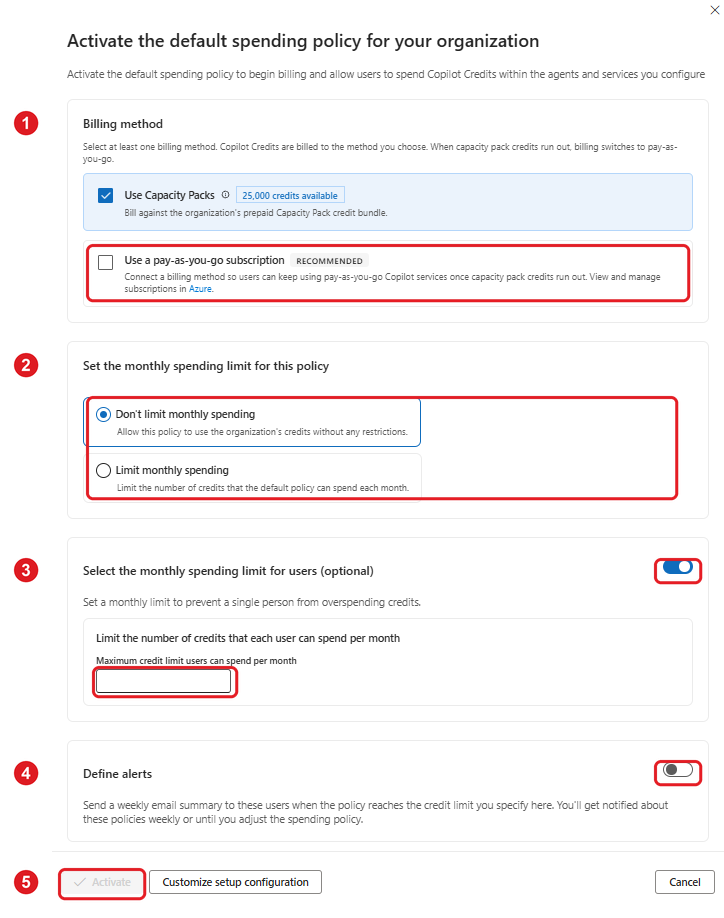
Le panneau d'activation : billing method (1), limite mensuelle (2), limite par utilisateur (3), alertes (4), puis Activate (5).
- 7Mettre des limites : le vrai garde-fou
C'est le passage à ne pas négliger. Le paiement à l'usage est souple, mais sans limites, une seule personne ou un mois inhabituel peut faire déraper la facture. Deux plafonds à poser :
- La limite mensuelle globale : le budget maximum de crédits pour tout le périmètre de la policy.
- La limite par utilisateur : le maximum qu'un individu peut consommer dans le mois. Officiellement optionnelle, mais très vivement recommandée pour éviter qu'une personne épuise tout le budget de l'équipe.
Concrètement, quand un utilisateur atteint sa limite, il perd l'accès aux services jusqu'à la remise à zéro, le 1er du mois suivant. Ajoutez les alertes hebdomadaires par e-mail et vous gardez la main sans surveiller un tableau de bord en continu.
- 8Aller plus loin : des policies par équipe
Pour créer une policy ciblée, le chemin est : Copilot›Cost management›onglet Configuration›+ Add spending policy. Vous choisissez alors le périmètre (un groupe de sécurité), les limites, les services autorisés et même une méthode de facturation dédiée (utile pour de la facturation par département). Chaque policy a ses limites indépendantes et n'hérite pas du plafond du tenant.
La fiche récap ci-dessous montre tout ce que contient une policy. Les repères pointent les leviers clés : la méthode de facturation (repère 1), le plafond mensuel (repère 2), les limites par utilisateur et par groupe (repère 3) et les alertes (repère 4). Un coup d'œil suffit pour savoir qui peut dépenser quoi.
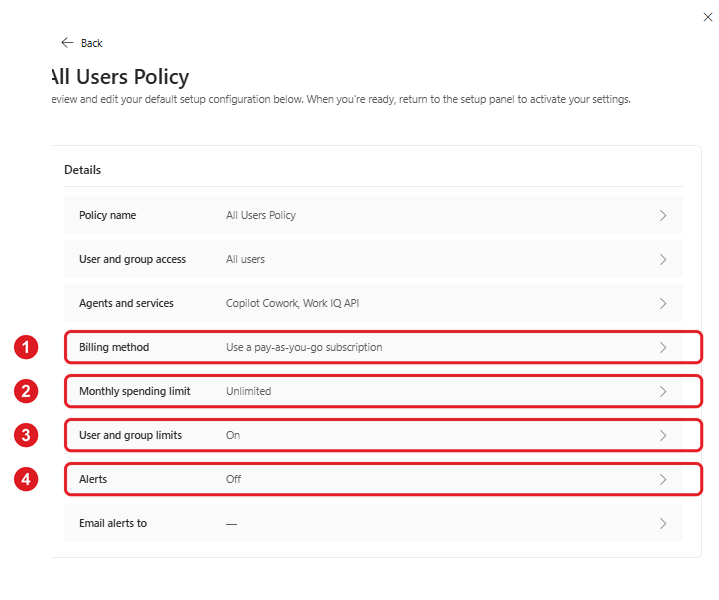
Fiche récap d'une policy : méthode de facturation (1), plafond mensuel (2), limites utilisateur/groupe (3), alertes (4).
- 9Ce qu'il faut retenir
La billing policy n'est pas de la paperasse administrative : c'est l'interrupteur qui rend Cowork utilisable, et le garde-fou qui le rend serein. Sans elle, pas d'exécution ; mal réglée, pas de maîtrise du budget.
Le bon réflexe pour démarrer : une souscription Azure en PAYGO, la policy par défaut activée, une limite par utilisateur et des alertes par e-mail. Vous mesurez un mois, puis vous affinez par équipe. Commencez simple, gardez le contrôle, élargissez sur ce qui prouve sa valeur.
Rôles requis : un Administrateur général ou Administrateur de facturation pour définir ou changer la méthode de facturation ; un Administrateur IA ou de licences peut créer les policies, poser les limites et les alertes, mais pas changer la méthode de facturation. Quand plusieurs sources de crédits coexistent, l'ordre de consommation est : capacity packs, puis crédits prépayés P3, puis paiement à l'usage. Pour estimer vos crédits avant de vous lancer, utilisez le Customer Cowork Estimator.
📚 Sources officielles
💬 Commentaires
Aucun commentaire pour l'instant. Soyez le premier !
✨ À découvrir aussi
PremiumCowork : comprendre la valeur consommée, pas le prix
Cowork ne se raisonne pas comme une licence de plus, mais comme une valeur consommée : vous payez le travail réellement effectué. On voit le cadre en quatre briques, comment classer les missions (Light, Medium, Heavy) pour cadrer un budget, pourquoi le paiement à l'usage est intéressant, et comment repérer vos meilleurs cas d'usage.
PremiumCowork en pratique : un prompt multi-tâches et le suivi des crédits avec /cost
Vous connaissez Cowork, voyons-le à l'œuvre. Un exemple de prompt qui enchaîne plusieurs tâches d'un coup, le bon réflexe pour choisir entre Cowork et le Copilot classique, et la commande /cost pour savoir combien de crédits votre demande a consommé.
PremiumCowork avec les modèles GPT, même sans activer Anthropic
Vous n'avez pas activé Anthropic pour des raisons de RGPD ou de gouvernance ? Cowork reste parfaitement utilisable avec les modèles GPT. Activez OpenAI comme sous-traitant Microsoft pour faire apparaître GPT 5.5 et GPT 5.6, puis laissez vos utilisateurs travailler avec une configuration centrée sur GPT.