
 PremiumEND USER6 min de lecture
Cowork en pratique : un prompt multi-tâches et le suivi des crédits avec /cost
Vous connaissez Cowork, voyons-le à l'œuvre. Un exemple de prompt qui enchaîne plusieurs tâches d'un coup, le bon réflexe pour choisir entre Cowork et le Copilot classique, et la commande /cost pour savoir combien de crédits votre demande a consommé.
✅ Comment faire
- 1Cowork ou Copilot : lequel choisir ?
La règle est simple. Si votre demande tient en une réponse (« résume ce mail », « traduis ce paragraphe », « donne-moi 3 idées »), le Copilot classique est parfait : c'est rapide, immédiat.
Si votre demande est en réalité une mission à plusieurs étapes (« prépare-moi le dossier complet pour... »), c'est le moment de passer sur Cowork. Il va découper le travail, avancer étape par étape et revenir vers vous aux moments clés. En un mot : Copilot répond, Cowork s'occupe de la mission.
- 2L'intérêt : un seul prompt, plusieurs tâches
La force de Cowork, c'est de tenir un enchaînement de tâches sans que vous ayez à le relancer à chaque étape. Vous décrivez la mission en une fois, avec les étapes numérotées, et il déroule.
Voici un exemple concret que vous pouvez adapter : préparer un point client complet en une seule demande.
- 3L'exemple, décortiqué
Dans ce prompt, on demande cinq choses d'affilée : rassembler la matière (mails + notes), faire une synthèse, identifier les blocages avec une action pour chacun, préparer un agenda, puis des questions. Un Copilot classique traiterait la première et attendrait la suite. Cowork, lui, enchaîne : il prévient quand une étape est faite, vous montre son plan, et s'arrête pour valider si un choix important se présente.
Le bon réflexe : numérotez vos étapes et soyez explicite sur le livrable attendu (un agenda de 30 min, 5 questions, etc.). Plus la mission est cadrée, meilleur est le résultat.
- 4Combien ça coûte ? La commande /cost
Une mission Cowork mobilise plus de ressources qu'une simple question : elle raisonne, enchaîne des actions, parfois va chercher des informations. Cette consommation se mesure en crédits.
Pour savoir ce que votre demande a coûté, tapez simplement /cost dans la conversation. Cowork affiche alors le nombre de crédits consommés par la mission. Pratique pour garder un œil sur votre budget et comprendre ce qui « coûte » cher.
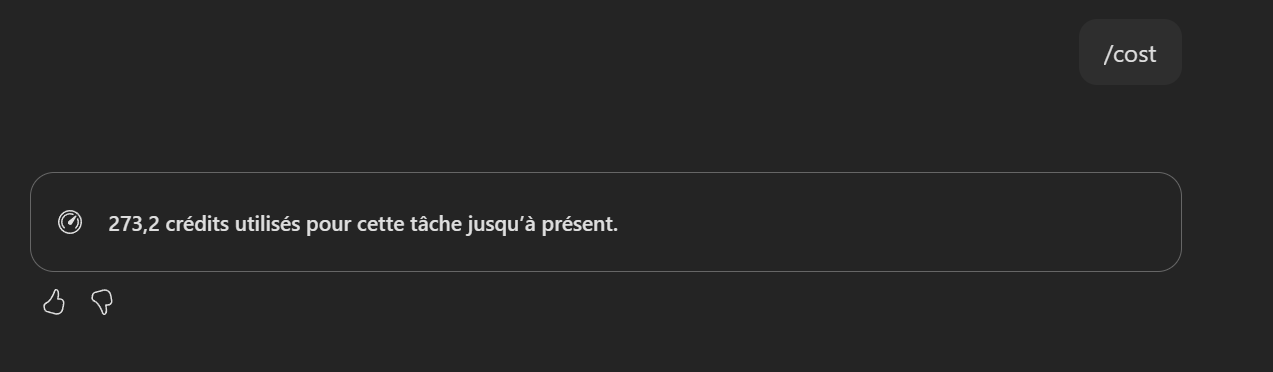
La réponse de /cost : le nombre de crédits consommés par la mission en cours.
- 5Bien doser pour que ça vaille le coût
Toutes les tâches ne méritent pas une mission Cowork. Pour une réponse en deux lignes, restez sur le chat classique : c'est plus léger et tout aussi efficace. Réservez Cowork aux missions qui vous auraient pris du temps à la main, là où le découpage automatique et l'enchaînement font vraiment gagner.
Le /cost vous aide à prendre ce réflexe : au début, vérifiez ce que coûtent vos missions, et vous saurez vite quand la délégation en vaut la peine.
- 6Ce qu'il faut retenir
Cowork est fait pour les missions à plusieurs étapes : un seul prompt bien cadré, et il déroule le travail en revenant vous voir aux moments importants. Gardez le Copilot classique pour les réponses rapides. Et pensez à /cost pour voir, en crédits, ce que votre demande a consommé : c'est le meilleur moyen d'apprendre à déléguer au bon moment, sans gaspiller.
⚡ Prompt à copier
Prépare-moi le dossier complet pour mon point client avec Contoso jeudi.
1) Retrouve nos derniers échanges par mail et les notes de nos deux dernières réunions.
2) Résume l'état d'avancement du déploiement Copilot chez eux.
3) Liste les 3 principaux points de blocage et propose une action pour chacun.
4) Rédige une trame d'agenda pour une réunion de 30 minutes.
5) Prépare 5 questions à leur poser pour faire avancer le projet.
💬 Commentaires
Aucun commentaire pour l'instant. Soyez le premier !
✨ À découvrir aussi
PremiumAutomatiser sa veille Copilot : un « What's New » mensuel généré et envoyé par Cowork
Le vrai super-pouvoir de Cowork, c'est de tenir une mission récurrente à votre place. Voici un prompt prêt à planifier qui, chaque mois, lit l'article « What's New in Microsoft Copilot » sur le Microsoft Community Hub, en produit un résumé structuré, puis l'envoie par email dans une mise en page chartée et le publie dans vos canaux Teams.
PremiumDécouvrir Copilot Cowork
Cowork, c'est l'espace où Copilot passe d'assistant qui répond à collègue qui agit. On lui confie une mission un peu large, il la découpe, avance étape par étape, et revient vers vous quand il a besoin d'un feu vert. Voici comment l'aborder sereinement.
PremiumCowork : comprendre la valeur consommée, pas le prix
Cowork ne se raisonne pas comme une licence de plus, mais comme une valeur consommée : vous payez le travail réellement effectué. On voit le cadre en quatre briques, comment classer les missions (Light, Medium, Heavy) pour cadrer un budget, pourquoi le paiement à l'usage est intéressant, et comment repérer vos meilleurs cas d'usage.