
 PremiumEND USERIT PRO7 min de lecture
Automatiser sa veille Copilot : un « What's New » mensuel généré et envoyé par Cowork
Le vrai super-pouvoir de Cowork, c'est de tenir une mission récurrente à votre place. Voici un prompt prêt à planifier qui, chaque mois, lit l'article « What's New in Microsoft Copilot » sur le Microsoft Community Hub, en produit un résumé structuré, puis l'envoie par email dans une mise en page chartée et le publie dans vos canaux Teams.
✅ Comment faire
- 1L'idée : déléguer une veille récurrente
Tout le monde veut rester à jour sur les nouveautés Copilot, mais personne n'a le temps de lire le blog chaque mois, de trier, de résumer puis de diffuser. C'est exactement le genre de mission répétitive et à étapes que Cowork sait tenir tout seul.
Le principe est simple : vous écrivez le prompt une seule fois, vous le planifiez pour qu'il s'exécute tous les mois, et Cowork fait le travail (vérifier, résumer, mettre en forme, envoyer). Vous ne touchez plus à rien.
- 2Cowork travaille sous vos yeux
Pendant qu'il exécute la mission, Cowork reste transparent. Dans le Workspace, vous voyez tout : en entrée, la tâche planifiée et sa fréquence ; en sortie, le fichier généré (ici l'email HTML) ; et les compétences que Cowork mobilise à chaque étape.
Vous gardez donc la main : ouvrir la sortie, relancer la tâche manuellement ou ajuster la planification, à tout moment.
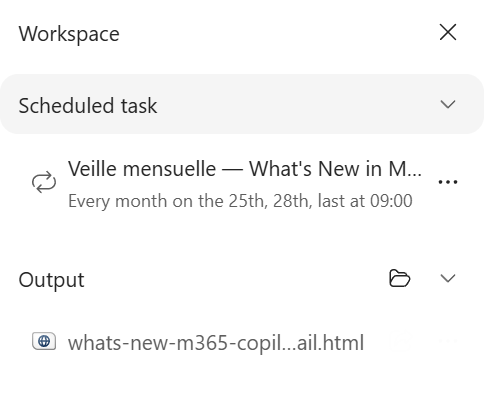
Le Workspace de Cowork : en entrée la tâche planifiée, en sortie le fichier généré, et les compétences mobilisées.
- 3Ce que le prompt demande à Cowork
Le prompt à copier plus bas décrit une mission complète et cadrée :
- Aller sur le blog Microsoft Copilot du Microsoft Community Hub.
- Vérifier si l'édition récapitulative du mois en cours, « What's New in Microsoft Copilot | [Mois] [Année] », est publiée (elles sortent en fin de mois).
- Ne pas la confondre avec une annonce de fonctionnalité isolée ou un article Copilot Studio.
- Si l'édition du mois est déjà diffusée, s'arrêter. Si elle n'est pas encore publiée, ne rien envoyer et réessayer à la prochaine exécution.
- 4Un résumé structuré et reformulé
Quand l'article est disponible, Cowork récupère tout le contenu, l'analyse et en produit un résumé concis en anglais, reformulé avec ses propres mots et jamais copié mot pour mot.
Le résumé est rangé en deux familles, ce qui le rend directement exploitable :
- User Capabilities : les nouveautés pour les utilisateurs métiers.
- IT Admin Capabilities : ce qui concerne l'IT, la sécurité, la conformité et la gouvernance.
Chaque ligne suit le même format court : « Nom : description en une phrase ».
- 5La diffusion : un email HTML mis en forme
C'est là que Cowork brille : il ne se contente pas de résumer, il met en forme. Il génère un email HTML professionnel, compatible avec les principaux clients de messagerie et aux couleurs de votre organisation.
En-tête avec bandeau or, titre « What's New in Microsoft Copilot » et sous-titre « Édition [Mois] [Année] », une phrase d'introduction, puis les deux sections (User et IT Admin), un bouton « Read the full [Month] [Year] update » qui pointe vers l'article source, et un pied de page avec le lien, le rédacteur et l'organisation.
Ci-dessous, le rendu réel obtenu pour l'édition de juin 2026.
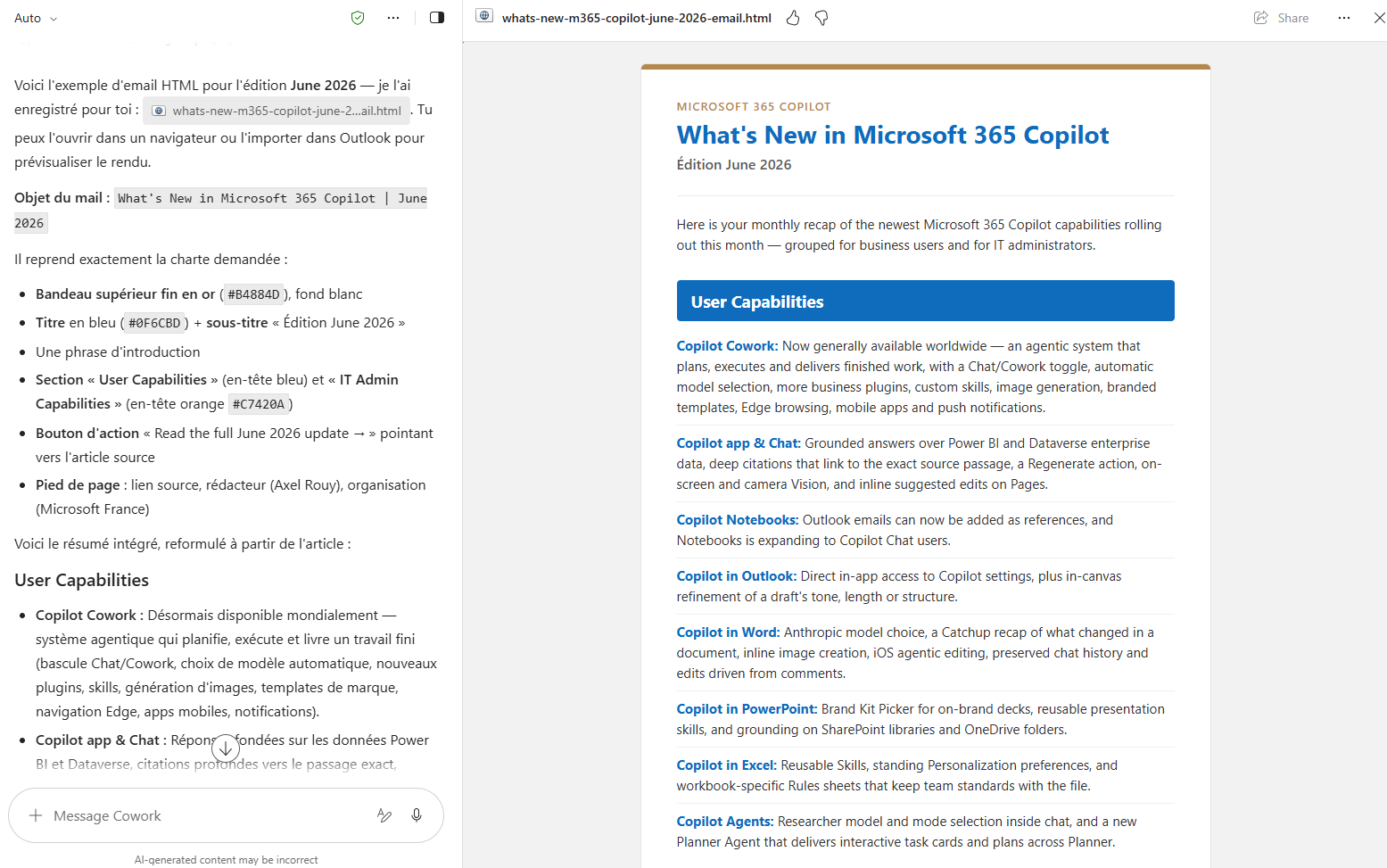
Le rendu réel généré par Cowork : l'email HTML charté de l'édition de juin 2026, prêt à envoyer.
- 6Et aussi dans Teams
Le même résumé est publié dans deux espaces Teams pour toucher vos relais :
- Le canal « Microsoft Copilot News » de l'équipe « Digital Workplace » (le format texte suffit).
- La conversation de groupe « Copilot Champions Network », que Cowork retrouve automatiquement par son nom avant de publier.
Un seul prompt, trois canaux : le mail pour la diffusion large, Teams pour vos communautés.
- 7La gestion des doublons et la planification
Pour ne jamais envoyer deux fois la même édition, le prompt demande à Cowork d'enregistrer le mois et l'année une fois la diffusion réussie, puis de reprendre la surveillance pour l'édition suivante.
Côté planification : lancez la mission une première fois pour valider le rendu, puis planifiez son exécution récurrente (par exemple les derniers jours du mois). Comme les éditions sortent en fin de mois, Cowork tombe au bon moment. Et s'il ne trouve rien, il attend simplement la prochaine exécution.
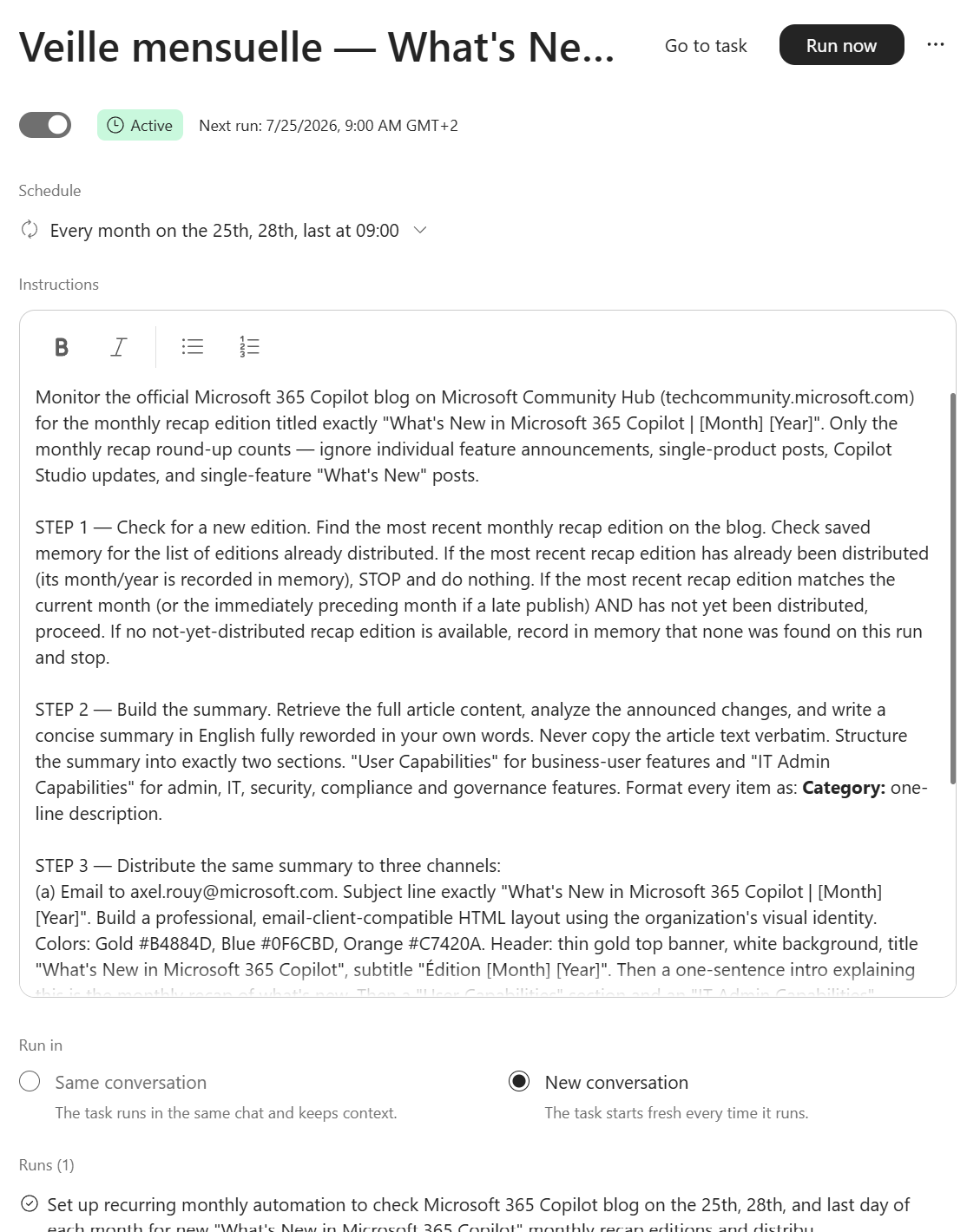
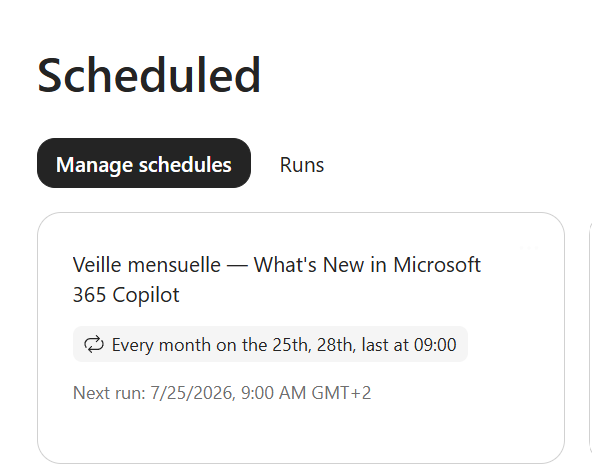
La mission planifiée dans Cowork : exécution mensuelle récurrente et instructions détaillées.
- 8Ce qu'il faut retenir
Un bon prompt Cowork planifié, c'est une tâche de veille entière qui disparaît de votre charge mentale. Vous cadrez la mission une fois (quoi chercher, comment résumer, où diffuser, comment éviter les doublons), et vous récupérez chaque mois une communication prête à l'emploi, chartée et multi-canal.
Le même schéma se réplique pour toute veille récurrente : roadmap, Message Center, blog d'un produit. Copiez le prompt, adaptez la source et les destinataires, planifiez, et laissez Cowork tenir le rythme.
⚡ Prompt à copier
Chaque mois, vérifie si l'édition du mois en cours de l'article « What's New in Microsoft Copilot | [Mois] [Année] » a été publiée sur le blog Microsoft Copilot du Microsoft Community Hub.

Règles de validation :
➞ Ne retiens que l'édition récapitulative mensuelle (pas les annonces d'une seule fonctionnalité, pas les articles spécifiques à un produit, pas Copilot Studio).
➞ Si l'édition du mois a déjà été diffusée, arrête-toi immédiatement.
➞ Si elle n'est pas encore publiée, ne diffuse rien, note qu'aucune publication n'a été trouvée, et refais la vérification à la prochaine exécution planifiée.

Quand l'article est disponible :
1) Récupère l'intégralité de son contenu et analyse les nouveautés.
2) Produis un résumé concis en anglais, reformulé avec tes propres mots, sans jamais copier le texte mot pour mot.
3) Structure-le en deux catégories, chaque ligne au format « Nom : description en une ligne » :
   • User Capabilities : fonctionnalités pour les utilisateurs métiers.
   • IT Admin Capabilities : admin, IT, sécurité, conformité et gouvernance.

Diffusion (3 canaux) :
1) Email HTML professionnel, compatible avec les principaux clients de messagerie. Objet : « What's New in Microsoft Copilot | [Mois] [Année] ». Charte : or #B4884D, bleu #0F6CBD, orange #C7420A. Structure : bandeau supérieur or sur fond blanc, titre « What's New in Microsoft Copilot », sous-titre « Édition [Mois] [Année] », une phrase d'introduction, section « User Capabilities », section « IT Admin Capabilities », bouton « Read the full [Month] [Year] update » pointant vers l'article source, pied de page (lien vers l'article, nom du rédacteur, nom de l'organisation). Destinataires : la liste de diffusion configurée.
2) Canal Teams « Microsoft Copilot News » de l'équipe « Digital Workplace » : même résumé, format texte, titre « What's New in Microsoft Copilot | [Mois] [Année] ».
3) Conversation de groupe Teams « Copilot Champions Network » (recherche-la automatiquement par son nom avant de publier) : même résumé, même titre.

Gestion des doublons : après une diffusion réussie, enregistre le mois et l'année comme déjà diffusés, empêche tout nouvel envoi de cette édition, puis reprends la surveillance pour l'édition du mois suivant.
Cowork nécessite une licence Microsoft Copilot ET une billing policy activée (paiement à l'usage / PAYGO) pour fonctionner : les missions agentiques consomment des crédits facturés à l'usage. La planification récurrente et l'accès à vos canaux Teams / votre messagerie dépendent aussi des capacités activées dans votre environnement. Renseignez-vous auprès de votre IT.
📚 Sources officielles
💬 Commentaires
Aucun commentaire pour l'instant. Soyez le premier !
✨ À découvrir aussi
PremiumCowork en pratique : un prompt multi-tâches et le suivi des crédits avec /cost
Vous connaissez Cowork, voyons-le à l'œuvre. Un exemple de prompt qui enchaîne plusieurs tâches d'un coup, le bon réflexe pour choisir entre Cowork et le Copilot classique, et la commande /cost pour savoir combien de crédits votre demande a consommé.
PremiumDécouvrir Copilot Cowork
Cowork, c'est l'espace où Copilot passe d'assistant qui répond à collègue qui agit. On lui confie une mission un peu large, il la découpe, avance étape par étape, et revient vers vous quand il a besoin d'un feu vert. Voici comment l'aborder sereinement.
PremiumCowork : comprendre la valeur consommée, pas le prix
Cowork ne se raisonne pas comme une licence de plus, mais comme une valeur consommée : vous payez le travail réellement effectué. On voit le cadre en quatre briques, comment classer les missions (Light, Medium, Heavy) pour cadrer un budget, pourquoi le paiement à l'usage est intéressant, et comment repérer vos meilleurs cas d'usage.