
 PremiumEND USER6 min de lecture
Faire le tour de l'interface Microsoft Copilot
On ouvre Copilot, on voit un champ de saisie, et on ne se doute pas de tout ce qui se cache autour. Voici une visite guidée, bouton par bouton, de l'application Microsoft Copilot avec licence : les deux espaces Chat et Cowork, le sélecteur de modèle, Work IQ, la Library, les Notebooks et tout le reste.
✅ Comment faire
- 1Deux espaces à connaître : Chat et Cowork
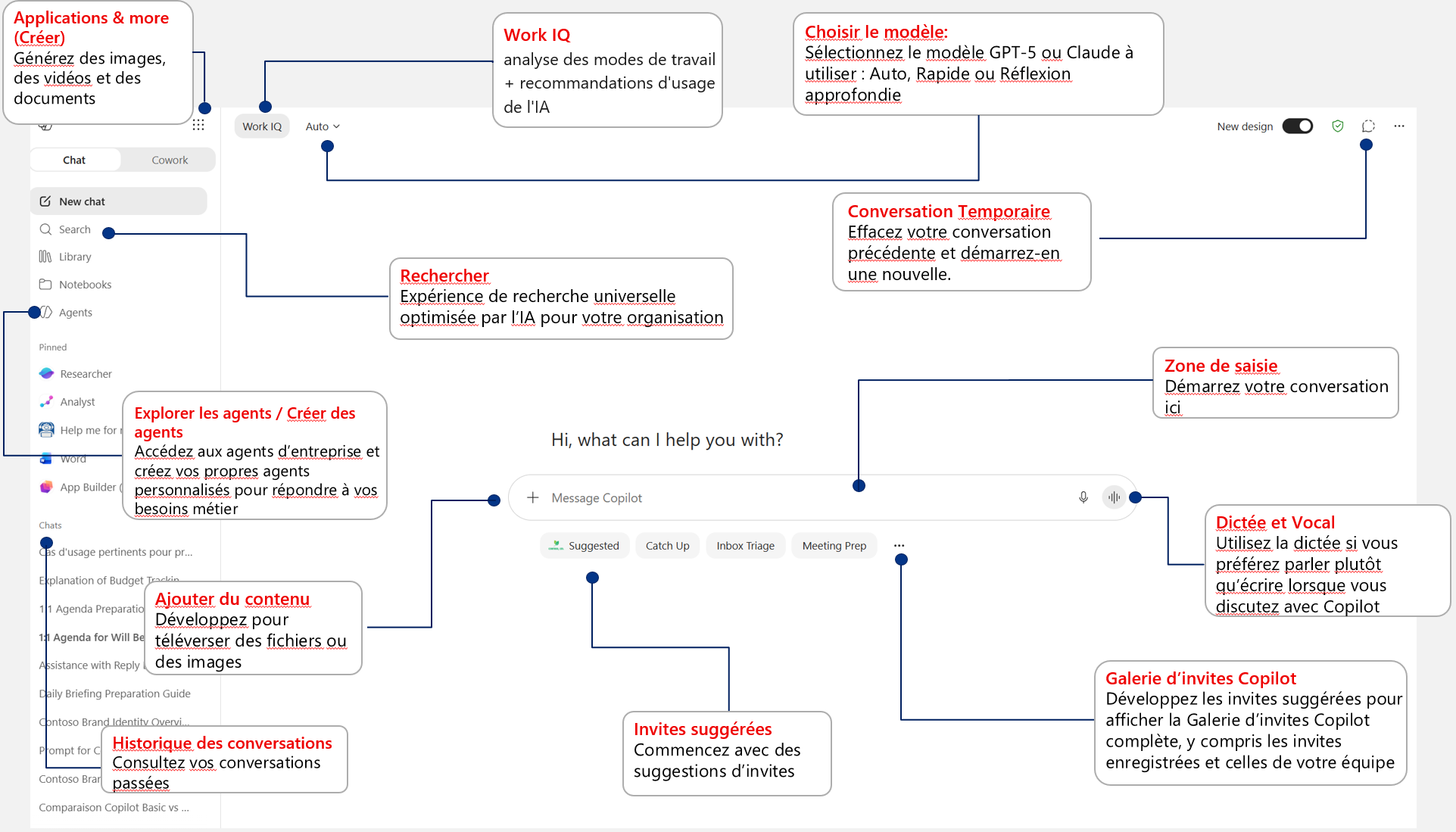
Tout en haut à gauche, deux onglets cohabitent. « Chat », c'est la conversation classique, celle que vous utilisez au quotidien pour poser vos questions. « Cowork », c'est l'espace où Copilot travaille sur des tâches plus longues et multi-étapes à vos côtés (j'y reviens plus bas, il est particulièrement intéressant si vous êtes en PAYGO). Gardez aussi un œil sur l'interrupteur « New design » en haut à droite : Microsoft déploie progressivement la nouvelle interface, ne soyez pas surpris si votre écran bouge un peu.
- 2Le volet de gauche : votre poste de commande
Toute la navigation se joue ici :
- New chat : démarre une nouvelle conversation, l'ardoise propre.
- Search : une recherche universelle optimisée par l'IA à l'échelle de votre organisation, pour retrouver un document, un échange ou une info sans savoir où elle se trouve.
- Library : votre bibliothèque de contenus créés avec Copilot (j'y reviens en détail).
- Notebooks : des espaces de travail thématiques où Copilot raisonne uniquement sur les sources que vous y déposez (détaillé plus bas aussi).
- Agents : accédez aux agents de votre entreprise et créez vos propres agents pour répondre à vos besoins métier. Juste en dessous, la section « Pinned » épingle vos agents favoris (Researcher, Analyst, Word…) pour les lancer en un clic.
- 3Choisir le modèle et le mode de réflexion
En haut de la conversation, à côté de « Work IQ », se cache un petit sélecteur (souvent réglé sur « Auto »). C'est lui qui décide de la puissance mobilisée :
- Auto : Copilot choisit tout seul le temps de réflexion et le modèle le plus adapté. Le réglage le plus confortable au quotidien.
- Rapide : une réponse immédiate, idéale pour les questions simples.
- Réflexion approfondie : Copilot prend plus de temps pour raisonner, parfait pour une analyse ou un texte exigeant.
- Le modèle lui-même : vous pouvez basculer entre GPT-5 (OpenAI) et Claude (Anthropic). Deux moteurs, deux styles, à vous de voir lequel vous parle le plus selon la tâche.
- 4Work IQ : le contexte de votre travail
Le bouton « Work IQ » n'est pas un gadget. Il analyse vos modes de travail et fournit à Copilot des recommandations d'usage de l'IA adaptées à votre contexte. En clair, c'est ce qui permet à Copilot de comprendre votre organisation, vos documents et vos habitudes, pour des réponses ancrées dans votre réalité plutôt que génériques.
- 5La zone de saisie : bien plus qu'un champ de texte
C'est ici que tout commence, mais regardez les icônes autour :
- Le « + » (Ajouter du contenu) : téléversez des fichiers ou des images pour que Copilot travaille dessus. Un contrat, un tableau, une capture, glissez-le et posez votre question.
- Le micro (Dictée) : parlez plutôt que d'écrire, pratique quand vous avez beaucoup à dire ou les mains occupées.
- Le mode Vocal : pour échanger avec Copilot à l'oral, comme une vraie conversation.
- 6Invites suggérées et Galerie d'invites
Juste sous le champ de saisie, des invites suggérées vous donnent des points de départ (« Catch Up », « Inbox Triage », « Meeting Prep »…). Pas besoin de réfléchir à la formulation, vous cliquez et vous partez. Le bouton « … » ouvre la Galerie d'invites Copilot complète, avec vos invites enregistrées et celles partagées par votre équipe. Un vrai gain de temps pour capitaliser sur les bons prompts.
- 7Créer : images, vidéos et documents
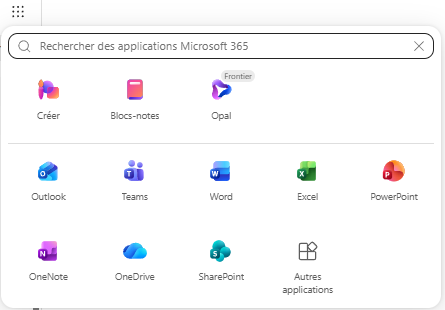
En haut à gauche, l'icône en damier (le « gaufrier », intitulée « Applications & more » ou « Créer ») ouvre l'atelier de création : générez des images, des vidéos et des documents directement depuis Copilot. C'est aussi par là que vous retrouvez l'ensemble des applications et agents disponibles.
- 8Conversation temporaire et historique
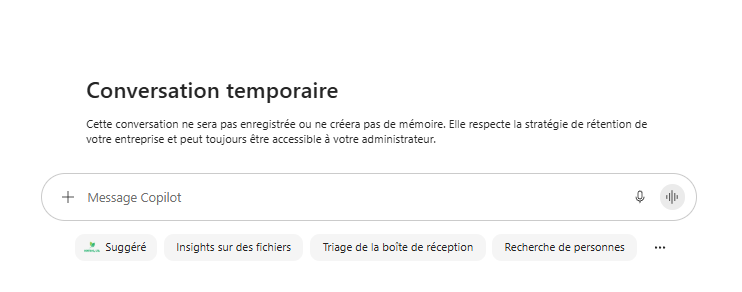
Besoin de repartir de zéro sans polluer votre historique ? La conversation temporaire efface l'échange précédent et en démarre un nouveau, sans le conserver. À l'inverse, tout en bas du volet de gauche, l'historique des conversations (« Chats ») garde la trace de vos échanges passés pour les reprendre quand vous voulez.

- 9Zoom sur Cowork (très utile en PAYGO)
L'onglet « Cowork » mérite qu'on s'y attarde, surtout si vous êtes en consommation à l'usage (PAYGO). Là où le Chat répond à une question, Cowork prend en charge des tâches plus ambitieuses et exécute plusieurs étapes pour vous : préparer un livrable, croiser des sources, dérouler un raisonnement long. C'est l'endroit où Copilot passe du rôle d'assistant qui répond à celui de collègue qui produit. Un réflexe à prendre dès que la demande dépasse la simple question-réponse.
Pour aller plus loin sur Cowork :
- 10Zoom sur Library et Notebooks
Deux entrées du volet gauche qu'on oublie trop souvent :
- Library : c'est votre bibliothèque personnelle de créations Copilot (images, documents, pages générées). Au lieu de recréer, vous y retrouvez et réutilisez ce que vous avez déjà produit. Le fameux « ne repartez jamais de zéro ».
- Notebooks (ou « Blocs-notes » en français) : des espaces dédiés à un sujet précis, dans lesquels vous rassemblez vos sources (pages web, fichiers Word, Excel, PowerPoint, PDF, e-mails). Copilot raisonne alors uniquement sur ce périmètre, génère cartes mentales et guides d'étude, et le notebook se partage avec vos collègues. Parfait pour un dossier, un projet ou une veille.
Pour approfondir, deux lectures complémentaires :
💬 Commentaires
Aucun commentaire pour l'instant. Soyez le premier !
✨ À découvrir aussi
PremiumLe programme Frontier : l'accès anticipé de Microsoft Copilot
Frontier, c'est la porte d'entrée vers les prochaines fonctionnalités de Copilot, avant tout le monde. On vous explique clairement ce qu'est ce programme d'accès anticipé, à qui il s'adresse, comment le service IT l'active (captures à l'appui), comment repérer une fonctionnalité Frontier avec de vrais exemples, ses bénéfices et ses points de vigilance.
 Premium
La Bibliothèque et les Pages : gardez la mémoire de vos échanges avec Copilot
À la fin d'un prompt, Copilot peut transformer sa réponse en une « Page » : un document vivant que vous éditez, enrichissez, exportez en Word ou PDF, partagez, et même rechargez dans une conversation pour reprendre le fil. Toutes vos Pages (et vos images générées) se retrouvent au même endroit : la Bibliothèque.
 Premium
Découvrir Copilot Cowork
Cowork, c'est l'espace où Copilot passe d'assistant qui répond à collègue qui agit. On lui confie une mission un peu large, il la découpe, avance étape par étape, et revient vers vous quand il a besoin d'un feu vert. Voici comment l'aborder sereinement.