
 PremiumEND USER7 min de lecture
La Bibliothèque et les Pages : gardez la mémoire de vos échanges avec Copilot
À la fin d'un prompt, Copilot peut transformer sa réponse en une « Page » : un document vivant que vous éditez, enrichissez, exportez en Word ou PDF, partagez, et même rechargez dans une conversation pour reprendre le fil. Toutes vos Pages (et vos images générées) se retrouvent au même endroit : la Bibliothèque.
✅ Comment faire
- 1Les Pages, c'est quoi au juste ?
Quand vous discutez avec Copilot, les réponses défilent dans le fil de conversation et finissent par se perdre. Une Page, c'est l'inverse : un document propre et durable, créé à partir d'une réponse de Copilot, que vous pouvez retravailler tranquillement.
Voyez la Page comme un brouillon intelligent : Copilot pose la première version, et vous la faites évoluer, seul ou en repassant par lui. C'est le pont entre une conversation et un vrai livrable.
- 2Envoyer une réponse vers une Page
À la fin d'une réponse qui vous plaît, cliquez sur les « … » sous le message, puis sur « Edit in Pages » (Modifier dans Pages). Deux choix s'offrent à vous :
- « Add to recent page » : ajouter la réponse à une Page existante, pour continuer à enrichir un document déjà commencé.
- « Add to new page » : créer une nouvelle Page à partir de cette réponse.
En un clic, votre réponse quitte le fil de discussion et devient un document éditable.
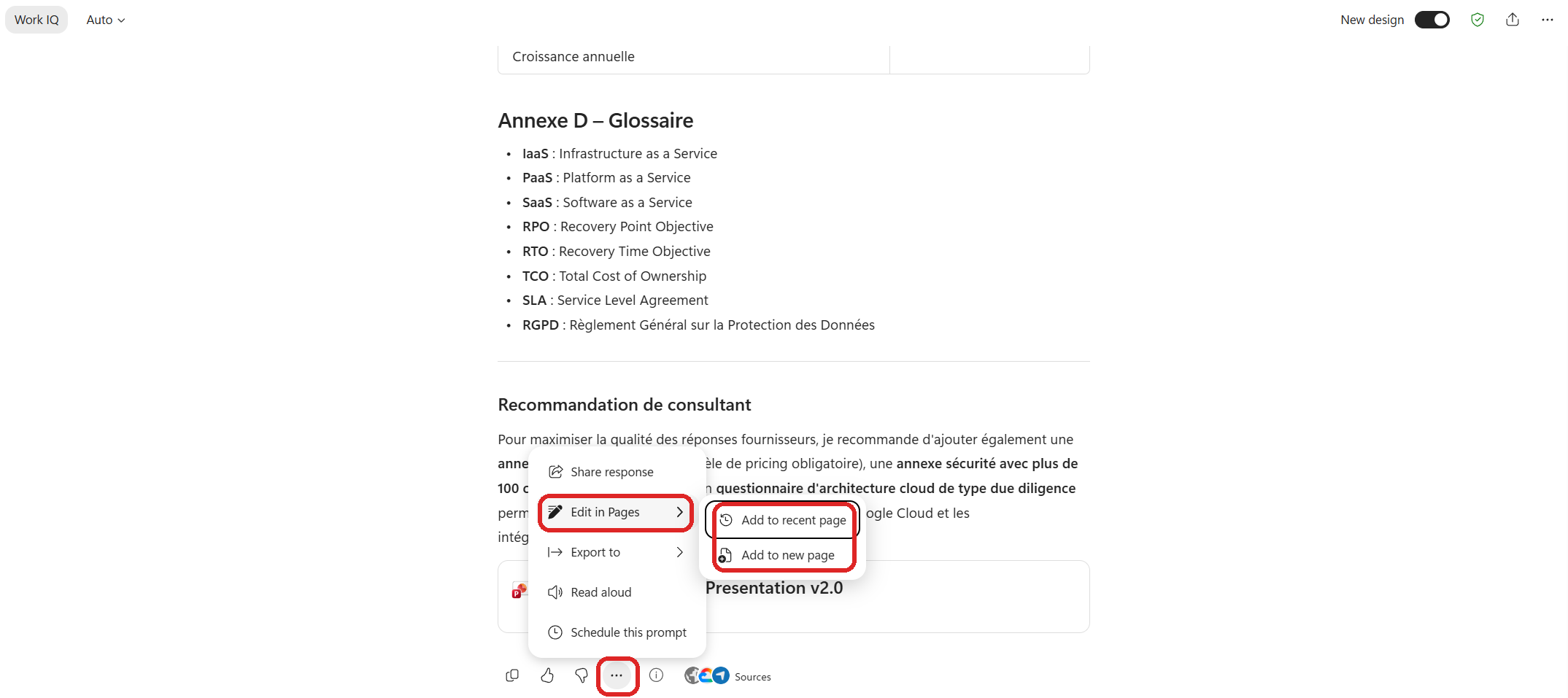
Menu « … » d'une réponse : Edit in Pages, puis Add to recent page ou Add to new page.
- 3Éditer, exporter et partager la Page
Une fois la Page créée, elle s'ouvre dans un volet dédié, à côté de la conversation. Vous pouvez y écrire directement, réorganiser, compléter.
Deux actions clés en haut de la Page :
- Le bouton « Create » permet d'exporter la Page en document Word ou en PDF, pour l'envoyer ou l'archiver hors de Copilot.
- L'icône de partage permet de donner accès à la Page à vos collègues, comme n'importe quel document Microsoft 365.
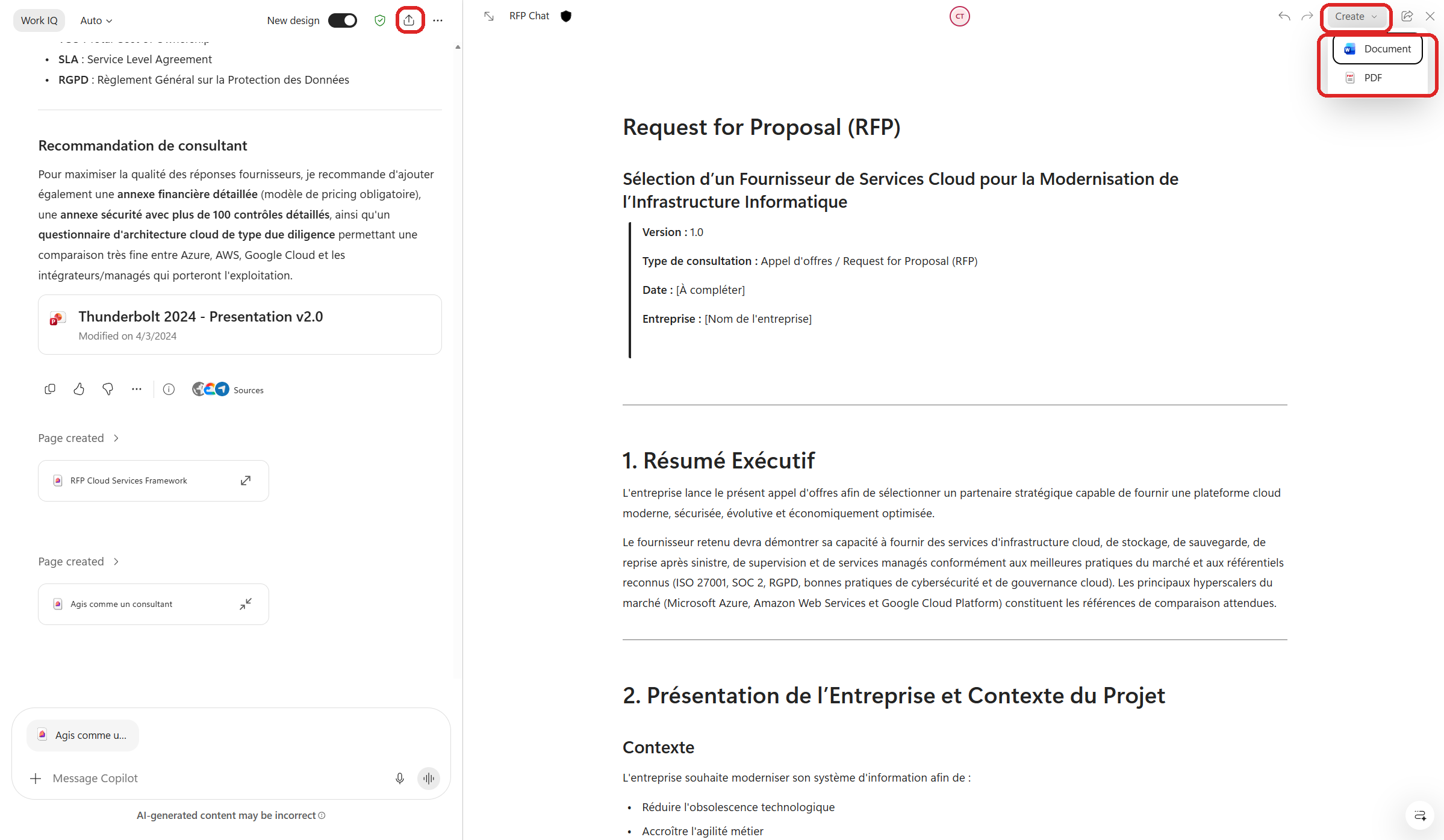
En haut de la Page : « Create » pour exporter (Word / PDF), l'icône de partage à gauche.
- 4Améliorer et enrichir la Page
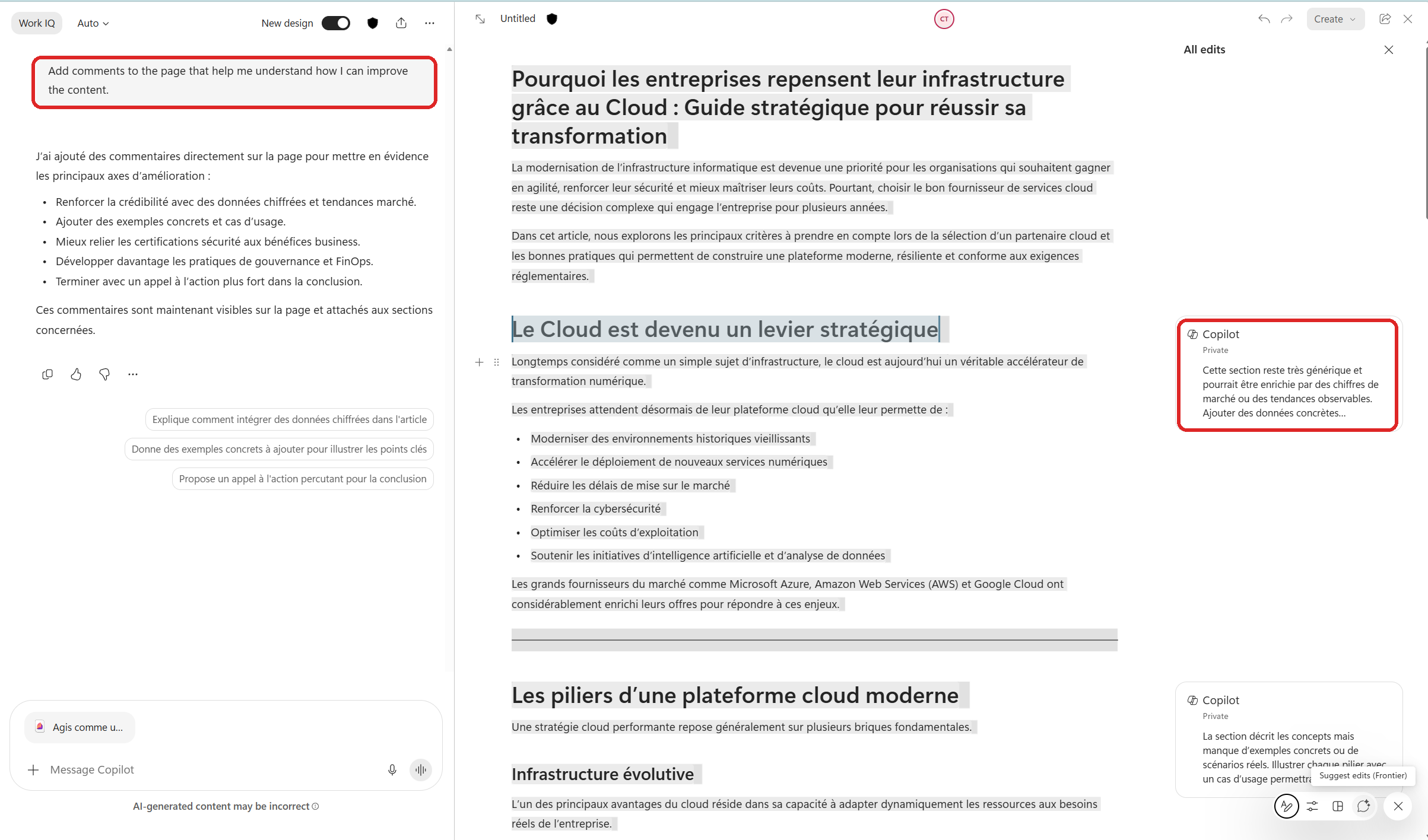
La Page reste connectée à Copilot : vous pouvez lui demander de l'améliorer à tout moment. Par exemple : « Ajoute des commentaires sur la page pour m'aider à comprendre comment améliorer le contenu. »
Copilot annote alors directement le document (panneau « All edits ») avec des suggestions concrètes, section par section : enrichir tel passage avec des chiffres, ajouter un exemple, renforcer la conclusion. Vous acceptez ce qui vous convient. La Page devient un vrai atelier de co-rédaction.
- 5Retrouver ses Pages dans la Bibliothèque
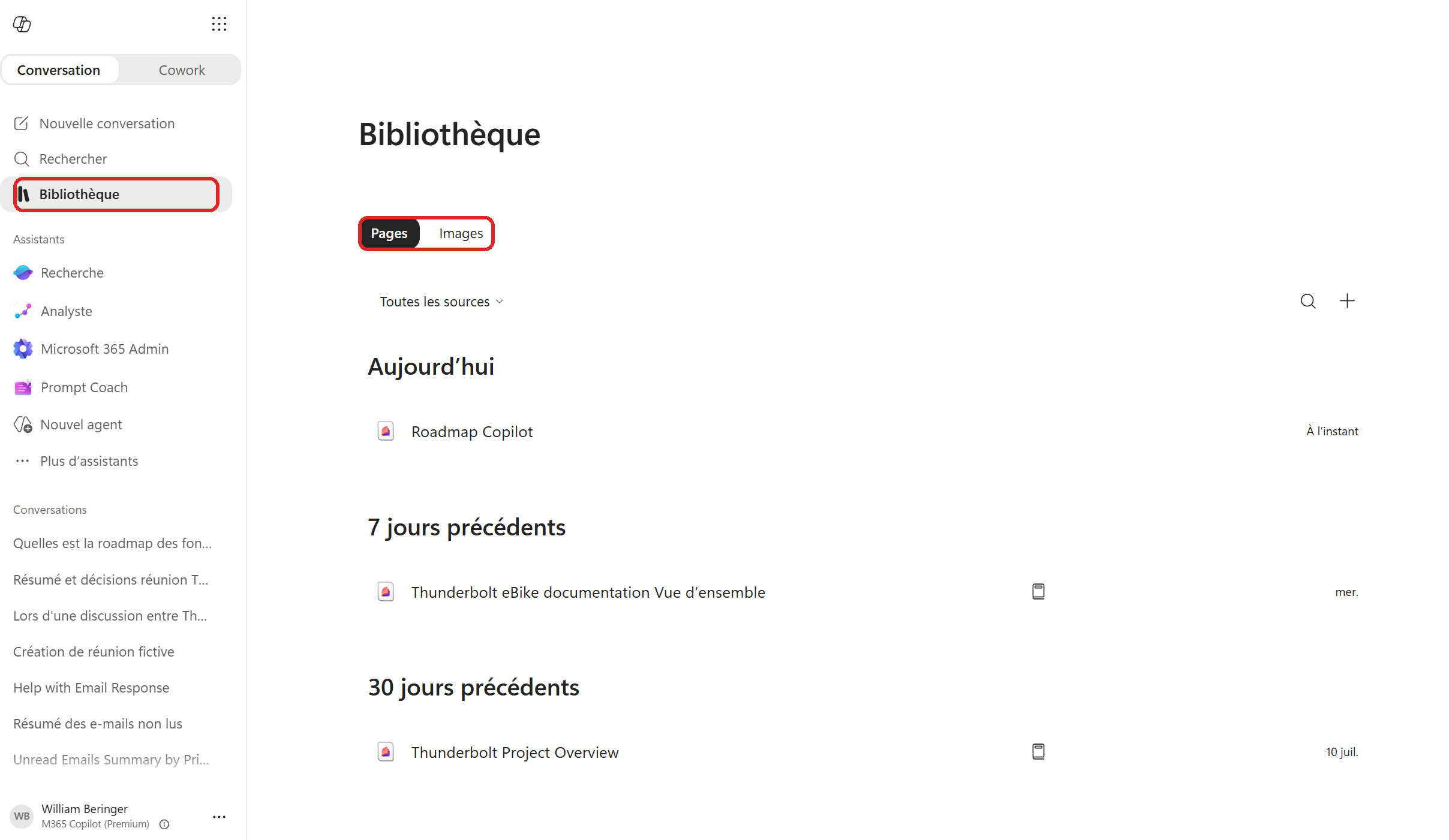
Toutes vos Pages sont rangées au même endroit : la Bibliothèque, accessible depuis le menu de gauche de Copilot. Ouvrez l'onglet « Pages » : vos documents y sont listés par date (Aujourd'hui, 7 jours précédents, 30 jours précédents).
Plus besoin de fouiller dans quelle conversation se trouvait tel contenu : la Bibliothèque est votre classeur central.
- 6Recharger une Page dans une conversation
C'est l'astuce qui change tout : vous pouvez rappeler une Page dans une nouvelle conversation. Depuis le champ de saisie, joignez la Page (elle apparaît comme une pièce jointe « … .page »), et Copilot repart avec tout son contenu en mémoire.
Résultat : vous reprenez le fil exactement là où vous l'aviez laissé, sans tout réexpliquer. C'est un excellent moyen de garder vos notes vivantes et de conserver le contexte d'un sujet dans le temps.
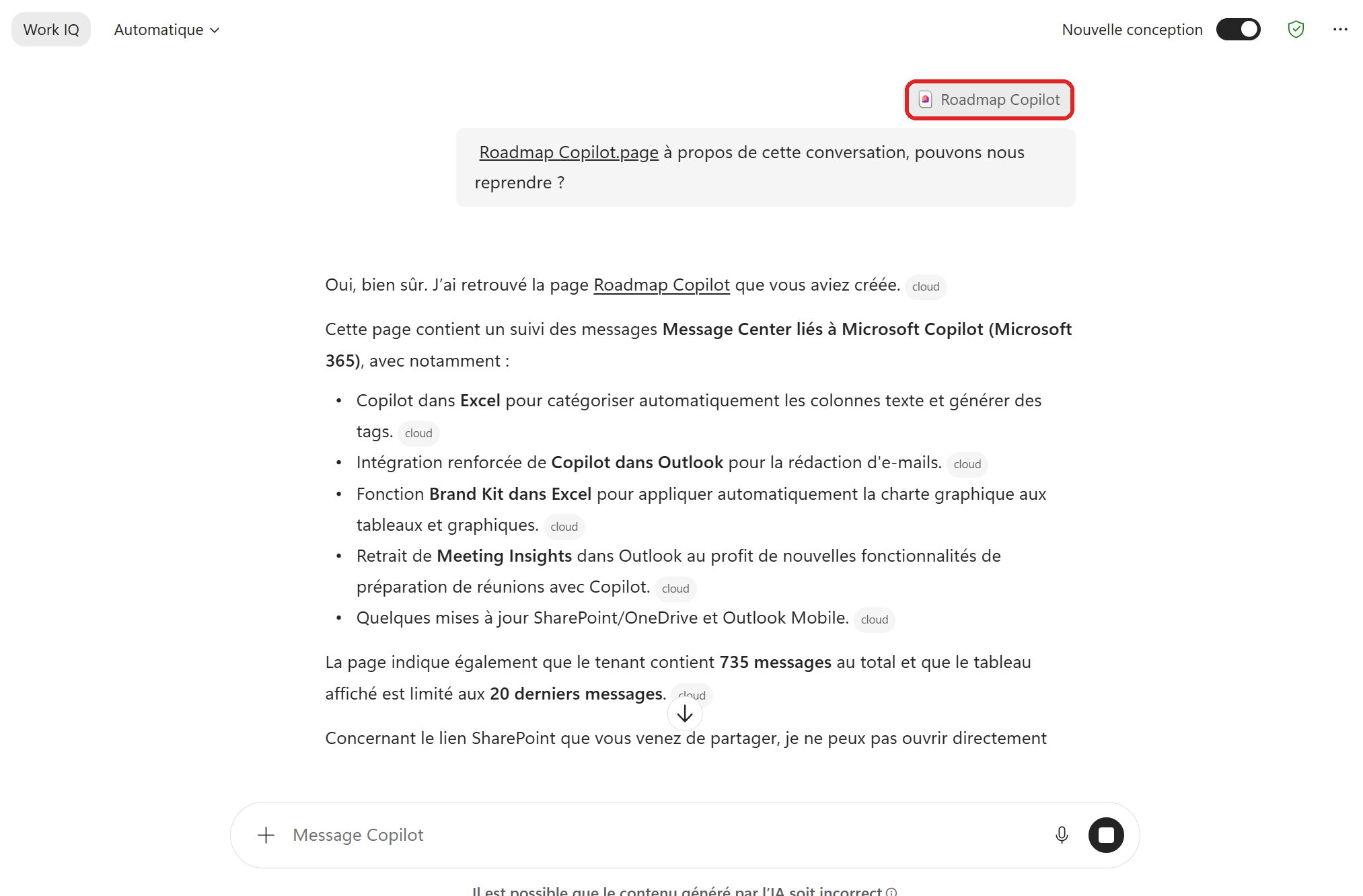
La Page jointe à une nouvelle conversation : Copilot repart avec tout le contexte.
- 7L'onglet Images de la Bibliothèque
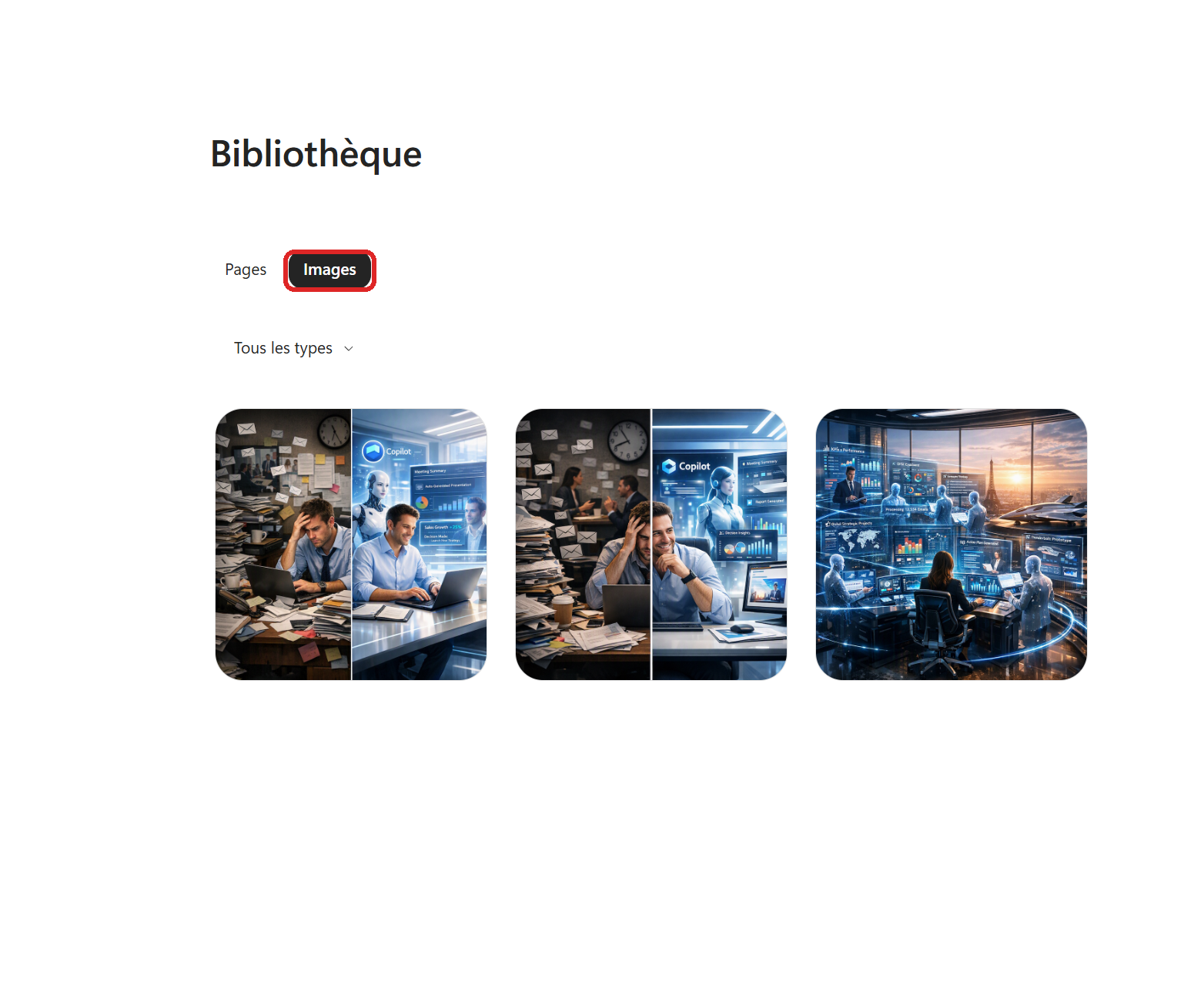
La Bibliothèque ne stocke pas que du texte. Basculez sur l'onglet « Images » : vous y retrouvez toutes les images que vous avez générées dans Copilot, réunies au même endroit.
Pratique pour réutiliser un visuel créé la semaine dernière sans avoir à le régénérer, ou simplement pour garder une trace de vos créations.
- 8Ce qu'il faut retenir
Les Pages transforment une réponse de Copilot en document vivant : on l'édite, on l'enrichit avec l'aide de Copilot, on l'exporte en Word ou PDF, on la partage. La Bibliothèque, elle, centralise tout : vos Pages et vos images générées. Et parce qu'une Page se recharge dans une conversation, c'est aussi la meilleure façon de garder la mémoire de vos sujets et de reprendre un travail sans repartir de zéro.
💬 Commentaires
Aucun commentaire pour l'instant. Soyez le premier !
✨ À découvrir aussi
PremiumFaire le tour de l'interface Microsoft Copilot
On ouvre Copilot, on voit un champ de saisie, et on ne se doute pas de tout ce qui se cache autour. Voici une visite guidée, bouton par bouton, de l'application Microsoft Copilot avec licence : les deux espaces Chat et Cowork, le sélecteur de modèle, Work IQ, la Library, les Notebooks et tout le reste.
PremiumLe programme Frontier : l'accès anticipé de Microsoft Copilot
Frontier, c'est la porte d'entrée vers les prochaines fonctionnalités de Copilot, avant tout le monde. On vous explique clairement ce qu'est ce programme d'accès anticipé, à qui il s'adresse, comment le service IT l'active (captures à l'appui), comment repérer une fonctionnalité Frontier avec de vrais exemples, ses bénéfices et ses points de vigilance.
PremiumLa Recherche Copilot : retrouvez le bon fichier en langage naturel
Vous savez que le document existe, mais impossible de remettre la main dessus. La section « Rechercher » de Copilot balaie tout votre contenu d'entreprise (SharePoint, Outlook, Teams…) et comprend une demande formulée en langage courant. Filtres, sources, contenu récent ou partagé, et même un prompt lancé directement depuis un fichier : voici comment en tirer parti.