
 PremiumIT PRO6 min de lecture
Microsoft 365 Admin Agent : administrer votre tenant en langage naturel
Le Microsoft 365 Admin Agent est un assistant agentique pour les administrateurs IT : au lieu de naviguer entre dix portails, vous demandez en langage naturel (« combien de licences Copilot disponibles ? », « Teams est-il en panne ? »), et l'agent interroge, recommande et propose des actions, toujours avec votre confirmation.
✅ Comment faire
- 1L'administration qui passe à l'intention
Gérer Microsoft 365, c'est jongler entre de nombreux écrans et paramètres. Le Microsoft 365 Admin Agent change l'approche : vous exprimez votre intention en langage naturel, et il traduit ça en opérations sur votre tenant, avec des conseils contextuels et des suggestions proactives.
Point rassurant : toute action qui modifie quelque chose exige votre confirmation explicite. L'agent ne fait jamais de changement tout seul.
- 2Où l'utiliser : deux surfaces reliées
L'agent vit à deux endroits, avec continuité de contexte entre les deux :
- Dans le centre d'administration Microsoft 365 (admin.microsoft.com) : cliquez sur le bouton « Copilot » en haut ; l'agent Admin est déjà sélectionné.
- Dans Microsoft Copilot Chat : allez dans « Agents » et choisissez « Microsoft 365 Admin ».
Vous pouvez démarrer une demande dans le chat, puis la poursuivre dans l'admin center sans perdre le fil. Des invites suggérées vous aident à démarrer.
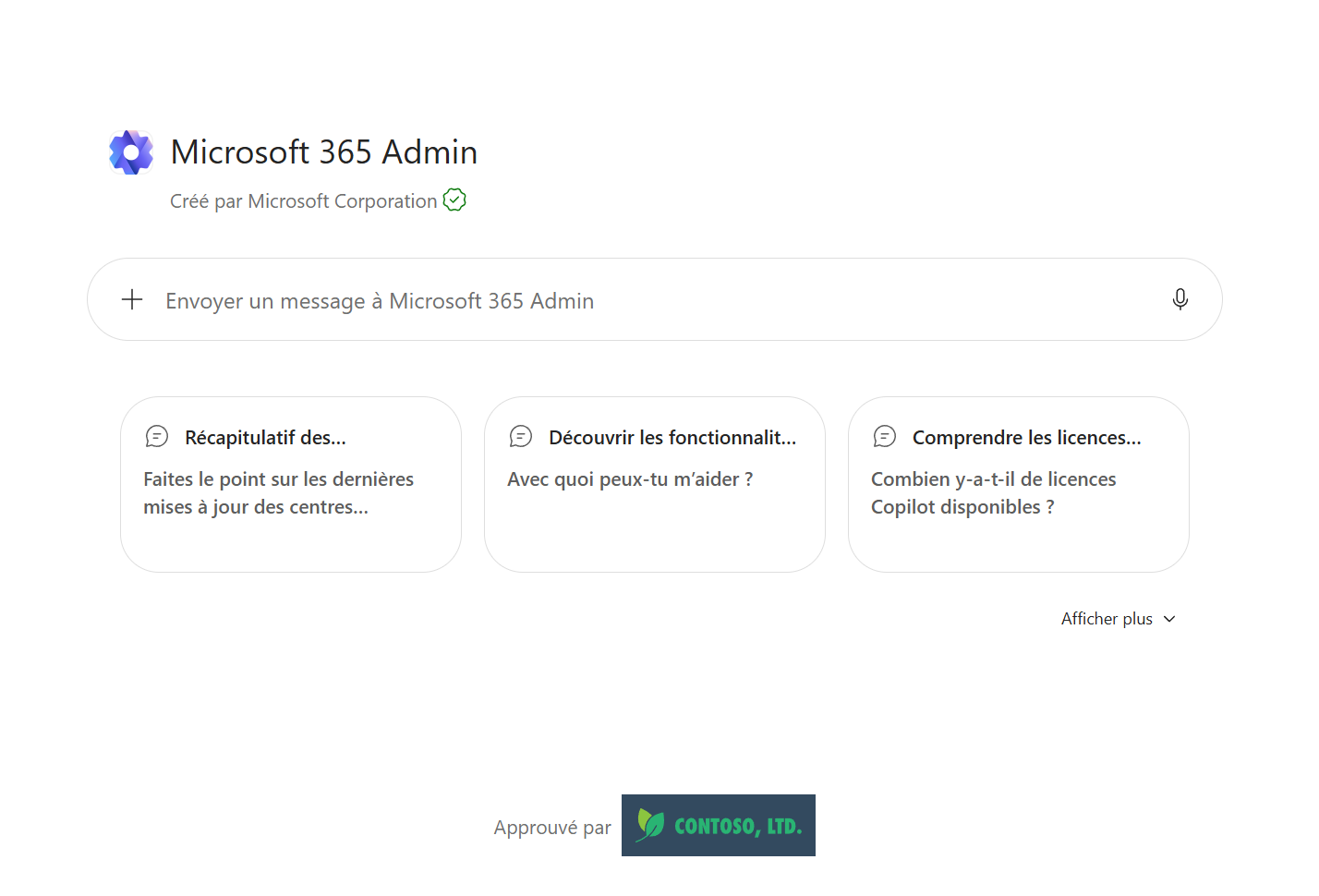
L'agent Microsoft 365 Admin dans Copilot, avec ses invites suggérées (licences, fonctionnalités, mises à jour).
- 3Les prérequis pour l'utiliser
Pour utiliser l'agent, il faut avant tout être administrateur du tenant : l'agent est réservé aux rôles d'administration, pas aux utilisateurs finaux.
- Rôle « AI Administrator » : pour utiliser l'agent et configurer les scénarios.
- Rôle « Global Reader » : pour un accès en lecture seule.
- Il respecte les permissions de l'admin connecté (un admin Teams gère les politiques Teams, pas les paramètres SharePoint).
Bonne nouvelle : il ne demande pas de licence Microsoft Copilot supplémentaire, il s'appuie sur les rôles d'administration existants.
- 4Ce qu'il sait faire
Quelques demandes que vous pouvez lui adresser :
- « Combien de licences Copilot sont disponibles ? » : il retourne la répartition par produit (total, assignées, disponibles).
- « Partage-moi les messages du Message Center relatifs à Copilot. » : il liste les MC avec titre, service et résumé.
- « Mon organisation est-elle prête pour Copilot ? Que dois-je prioriser ? »
- « Teams est-il en panne ? Mes utilisateurs ont des soucis de mails. »
- « Affiche le statut MFA et active l'authentification sans mot de passe. »
Il interroge les bons services, corrèle avec l'état en temps réel, et propose l'action.
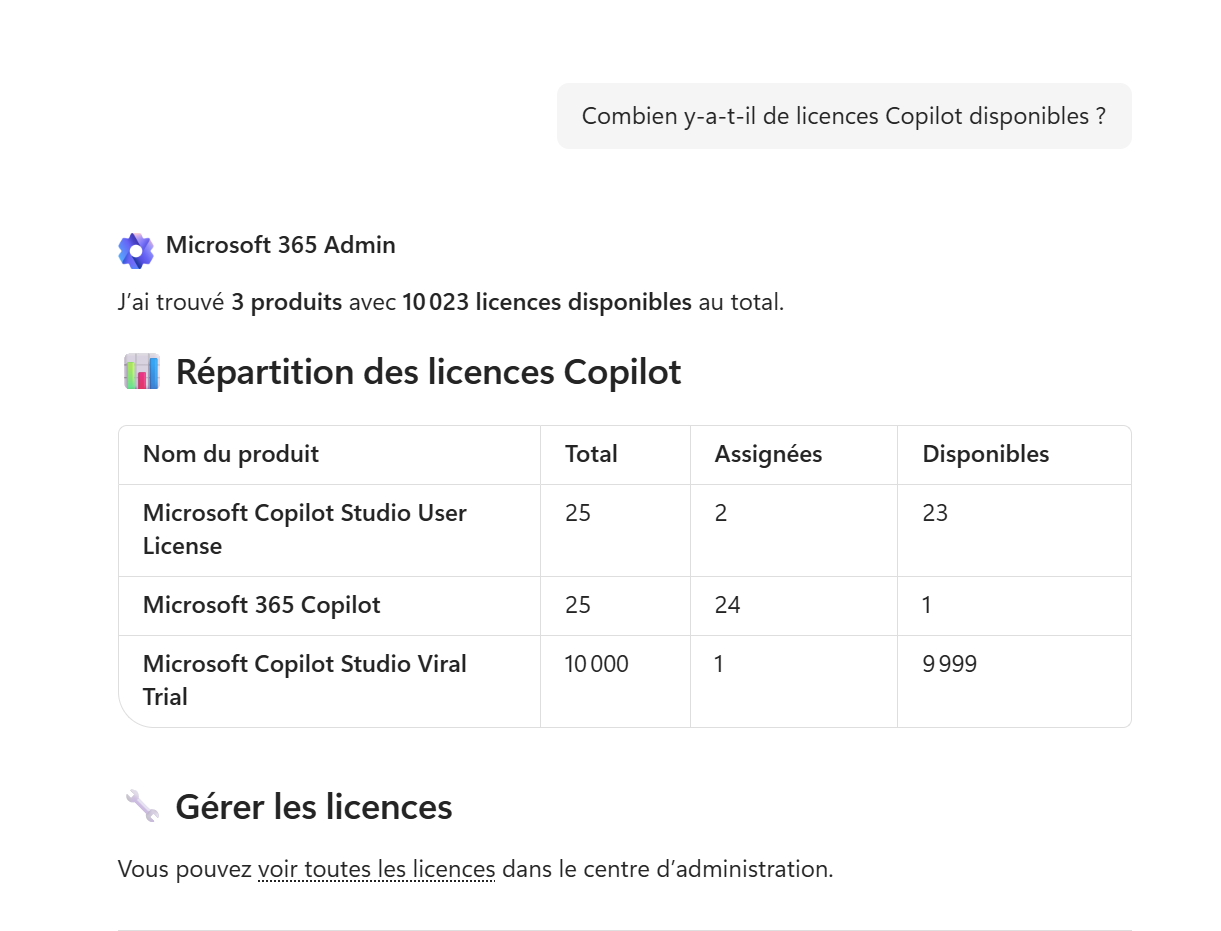
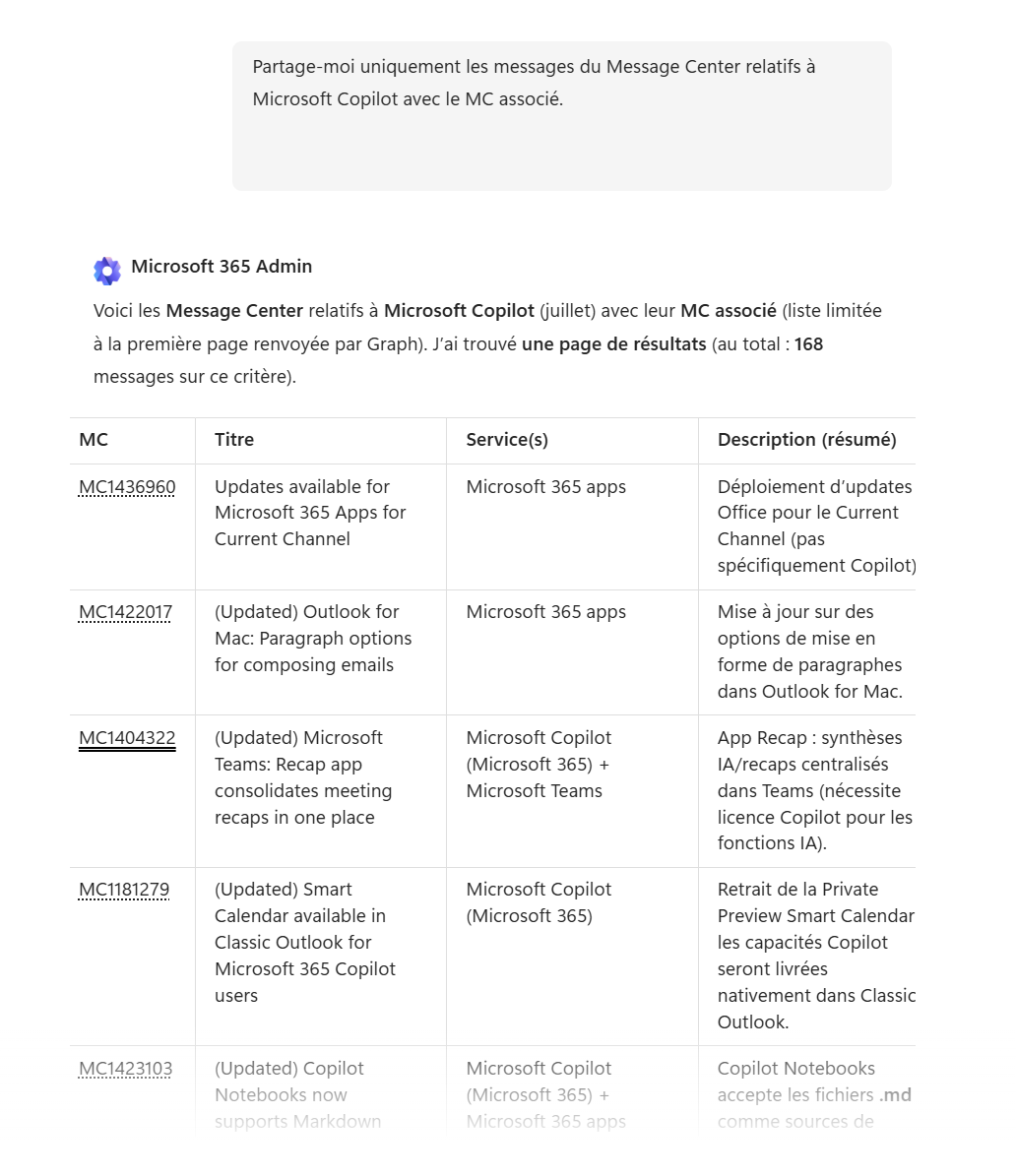
Deux exemples : la répartition des licences Copilot, et les messages du Message Center liés à Copilot.
- 5Il agit toujours avec votre validation
Quand une demande implique une modification (par exemple « Attribue une licence Microsoft Copilot à Joe Dalton »), l'agent n'exécute rien tout seul : il affiche d'abord une carte récapitulant les paramètres de l'action et un avertissement, puis attend que vous cliquiez sur « Accepter » ou « Refuser ».
Et tout est journalisé : les opérations se retrouvent dans les journaux d'audit des services concernés (centre d'administration Microsoft 365, Microsoft Entra, admin Teams). Vous gardez le contrôle et la traçabilité.
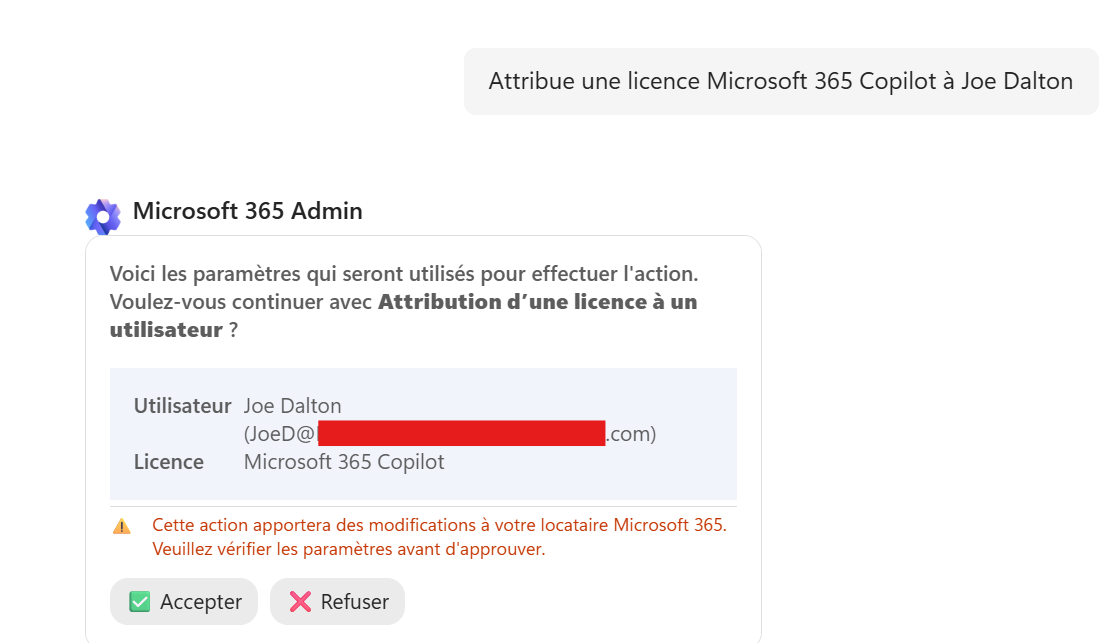
Avant toute modification, l'agent demande une confirmation explicite (Accepter / Refuser).
- 6Ce qu'il faut retenir
Le Microsoft 365 Admin Agent, c'est l'administration en langage naturel : moins de navigation entre portails, des réponses et des actions guidées, sans licence Copilot supplémentaire, mais réservé aux administrateurs selon leurs rôles. L'agent propose, l'admin dispose, et tout reste audité.
Le Microsoft 365 Admin Agent est réservé aux administrateurs : rôle AI Administrator pour agir, Global Reader en lecture seule. Il ne nécessite pas de licence Microsoft Copilot supplémentaire, respecte les permissions RBAC de l'admin connecté, et toute action modifiante demande une confirmation explicite.
📚 Sources officielles
💬 Commentaires
Aucun commentaire pour l'instant. Soyez le premier !
✨ À découvrir aussi
 Premium
Skills dans les agents déclaratifs : des compétences à la demande
Les Skills ajoutent des compétences réutilisables aux agents déclaratifs. Découvrez comment les ajouter, comment l'agent les combine pour traiter une demande Outlook et quels garde-fous restent en place.
PremiumLes agents 1P de Microsoft Copilot : le tour d'horizon
Vous connaissez le Copilot généraliste. Mais saviez-vous que Microsoft livre déjà une petite équipe de spécialistes prêts à l'emploi ? Ce sont les agents 1P (first-party), « Built by Microsoft » : Analyst, Researcher, Plan My Day, Workflows… Voici qui fait quoi, rangé par familles, avec des exemples concrets.
PremiumCréer un agent Copilot pour un cas d'usage métier
Avec Agent Builder, tout collaborateur crée son propre agent, sans code : décrivez-le en langage naturel, ajoutez vos instructions, activez les options (images, sources) ou partez d'un template prêt à l'emploi.