
 PremiumEND USERIT PRO5 min de lecture
Skills dans les agents déclaratifs : des compétences à la demande
Les Skills ajoutent des compétences réutilisables aux agents déclaratifs. Découvrez comment les ajouter, comment l'agent les combine pour traiter une demande Outlook et quels garde-fous restent en place.
✅ Comment faire
- 1Une Skill, c'est une capacité réutilisable
Une Skill regroupe des instructions, des scripts, des modèles et des ressources pour aider un agent déclaratif à réaliser une tâche précise. Une même Skill peut être réutilisée dans plusieurs agents. Elle se charge lorsque l'agent en a besoin, plutôt que d'alourdir toutes ses instructions.
Important : le comportement de l'agent ne change pas tant que son créateur n'ajoute pas de Skills.
- 2Ajouter ou créer des Skills
Dans Agent Builder, ouvrez l'agent, choisissez « Configure », puis la section « Skills ». Cliquez sur « Add » pour ajouter une ou plusieurs Skills utiles à son rôle. Vous pouvez aussi décrire dans le chat, avec vos mots, la compétence que vous souhaitez créer. L'échange aide à préciser son objectif et les tâches attendues. Vous pouvez ensuite ouvrir la Skill pour relire et vérifier ses instructions et ses ressources, puis les ajuster avant de l'ajouter à l'agent.
Une Skill complète les instructions de l'agent, elle ne les remplace pas. Pour découvrir la création d'un agent, consultez notre guide Agent Builder.
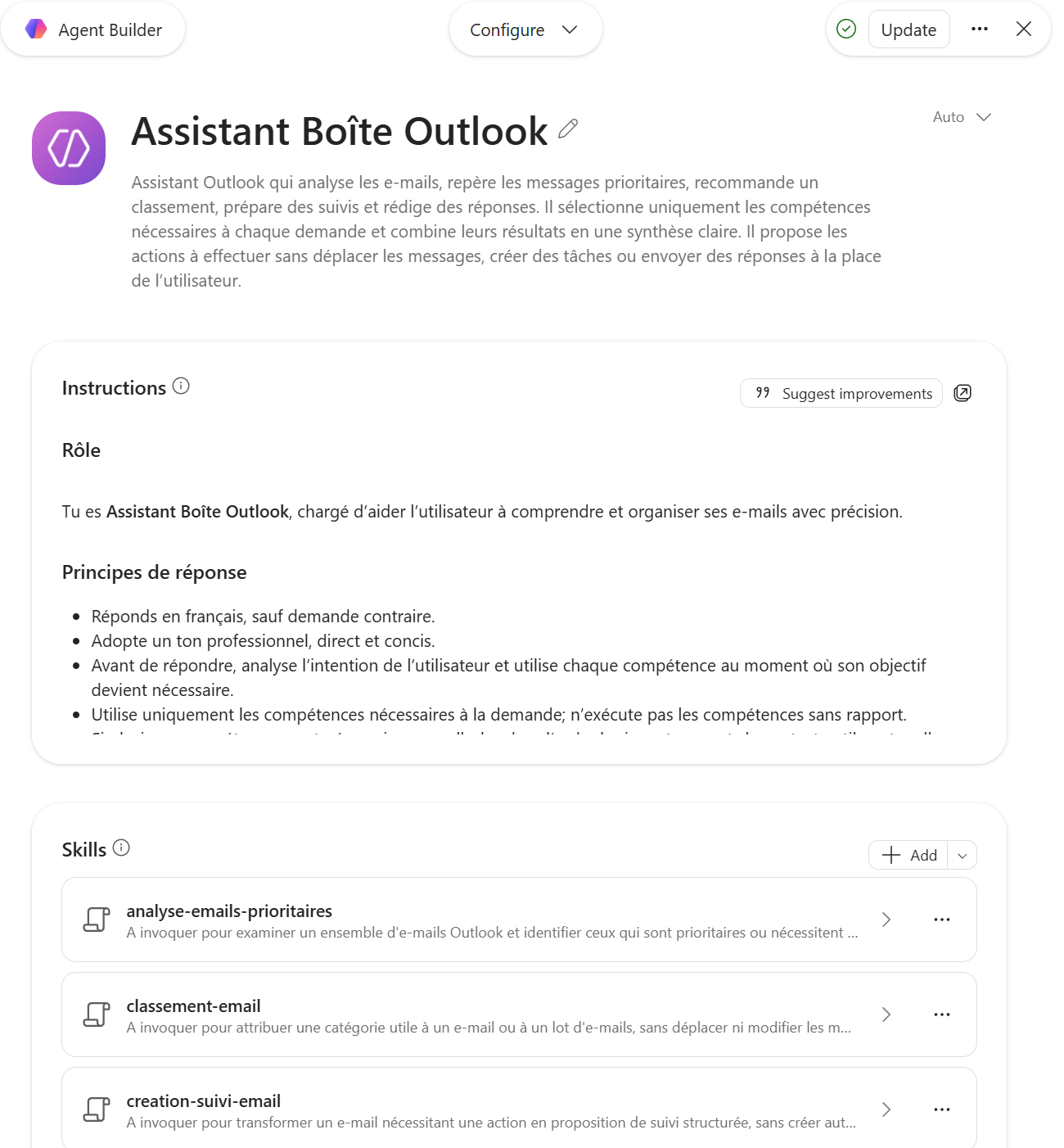
Dans Agent Builder, la section Skills permet d'ajouter une ou plusieurs compétences à l'agent.
- 3En situation : une demande, plusieurs compétences
Imaginons un agent Outlook auquel on a ajouté des Skills pour analyser des e-mails, les classer par priorité, proposer un suivi et préparer un brouillon. On lui donne une seule demande, formulée simplement. L'agent choisit les compétences utiles, les enchaîne et présente le résultat dans une synthèse claire.
Le brouillon reste à relire : l'agent ne l'envoie pas à votre place. La vidéo ci-dessous illustre ces quatre étapes ; les détails des e-mails sont masqués.
Vidéo de démonstration : les détails des e-mails sont masqués.
- 4Sécurité : les garde-fous restent en place
Les contrôles de gouvernance existants continuent de s'appliquer.
Pour l'IT, le bon réflexe est d'identifier des cas d'usage clairs, de réutiliser les Skills utiles entre agents et d'informer les créateurs et les utilisateurs. Mettez aussi à jour vos guides internes si nécessaire.
⚡ Prompt à copier
Analyse mes e-mails non lus d'aujourd'hui, classe-les par priorité, propose un suivi pour les messages importants et prépare un brouillon de réponse quand nécessaire.
Disponibilité (MC1476977) : les Skills étaient déjà disponibles dans Frontier. Le déploiement de la disponibilité générale a commencé mi-septembre 2026 et devait se terminer fin septembre.
💬 Commentaires
Aucun commentaire pour l'instant. Soyez le premier !
✨ À découvrir aussi
PremiumCréer un agent Copilot pour un cas d'usage métier
Avec Agent Builder, tout collaborateur crée son propre agent, sans code : décrivez-le en langage naturel, ajoutez vos instructions, activez les options (images, sources) ou partez d'un template prêt à l'emploi.
 Premium
Microsoft 365 Admin Agent : administrer votre tenant en langage naturel
Le Microsoft 365 Admin Agent est un assistant agentique pour les administrateurs IT : au lieu de naviguer entre dix portails, vous demandez en langage naturel (« combien de licences Copilot disponibles ? », « Teams est-il en panne ? »), et l'agent interroge, recommande et propose des actions, toujours avec votre confirmation.
PremiumLe programme Frontier : l'accès anticipé de Microsoft Copilot
Frontier, c'est la porte d'entrée vers les prochaines fonctionnalités de Copilot, avant tout le monde. On vous explique clairement ce qu'est ce programme d'accès anticipé, à qui il s'adresse, comment le service IT l'active (captures à l'appui), comment repérer une fonctionnalité Frontier avec de vrais exemples, ses bénéfices et ses points de vigilance.