
 ChatIT PRO4 min de lecture
Prompts d'organisation : structurer et réutiliser vos interactions Copilot
Accessible avec et sans licence Copilot M365 : publiez des prompts au niveau de l'organisation pour offrir à vos utilisateurs des points de départ prêts à l'emploi, cohérents et réutilisables.
✅ Comment faire
- 1Pourquoi des prompts d'organisation ?
Un bon prompt bien formulé peut être réutilisé par toute l'entreprise. Plutôt que de laisser chacun réinventer ses formulations, l'IT peut publier des prompts validés, cohérents et alignés sur les usages métier, un vrai accélérateur d'adoption. C'est accessible que vos utilisateurs aient une licence Copilot M365 ou non.
- 2Publier depuis le Portail d'administration M365
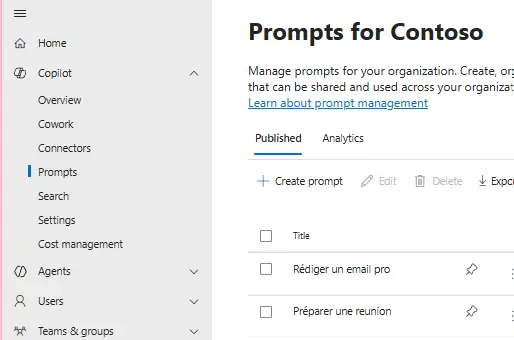
Rendez-vous sur le Portail d'administration M365 (admin.cloud.microsoft), rubrique Copilot›Prompts. Vous y gérez les prompts de votre organisation : créez-en un via « Create prompt », donnez-lui un titre parlant (ex. « Rédiger un email pro », « Préparer une réunion »), puis publiez-le. L'onglet « Analytics » vous donne un aperçu de leur utilisation.
- 3Renseigner la fiche du prompt
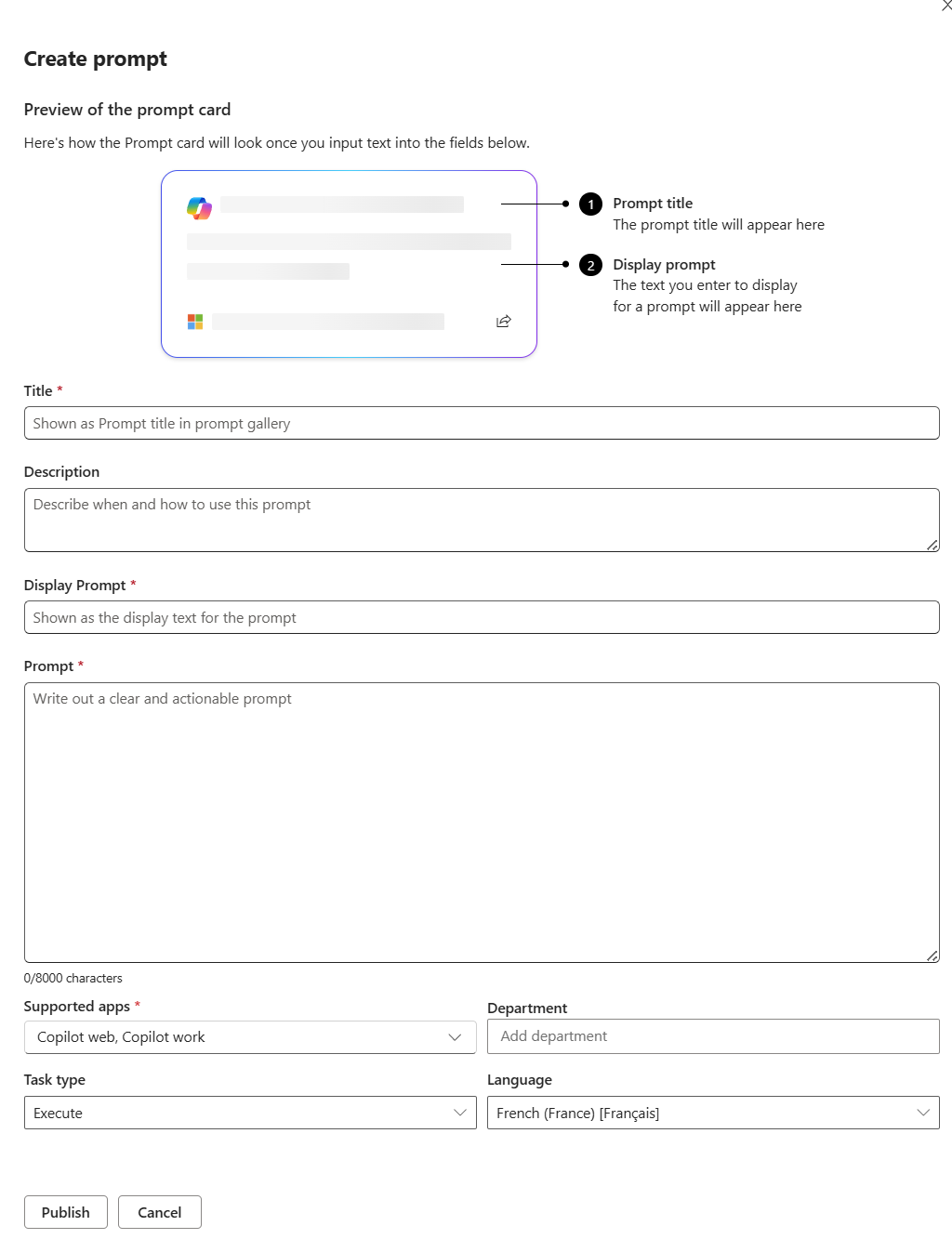
Le volet « Create prompt » affiche en haut un aperçu de la carte telle qu'elle apparaîtra, puis les champs à compléter :
- Title : le titre affiché dans la galerie de prompts (obligatoire).
- Description : quand et comment utiliser ce prompt, pour guider l'utilisateur.
- Display Prompt : le texte court affiché sur la carte (obligatoire).
- Prompt : le prompt complet, clair et actionnable (jusqu'à 8000 caractères, obligatoire).
- Supported apps : les surfaces où il apparaît, Copilot web / Copilot work… (obligatoire).
- Department, Task type (Execute…) et Language : pour cibler et classer le prompt par métier, type de tâche et langue.
Une fois la fiche remplie, cliquez sur « Publish » pour le mettre à disposition de vos utilisateurs.
- 4Côté utilisateur : le laboratoire de prompts
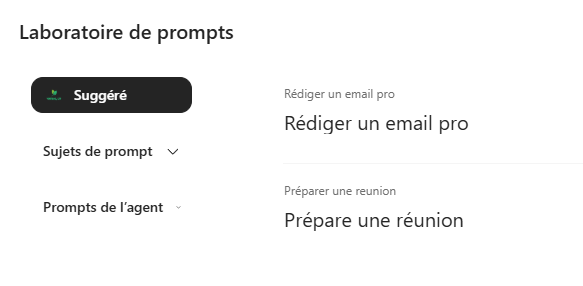
Une fois publiés, ces prompts apparaissent pour vos utilisateurs dans le laboratoire de prompts de Copilot, regroupés dans « Suggéré », par « Sujets de prompt » ou dans « Prompts de l'agent ». L'utilisateur n'a plus qu'à cliquer pour partir sur une base solide, sans réfléchir à la formulation.
- 5Structurer et réutiliser
Organisez vos prompts par thème et par métier pour qu'ils soient faciles à retrouver. L'objectif : une bibliothèque vivante qui capitalise sur les meilleures interactions et diffuse les bonnes pratiques à toute l'organisation.
📚 Sources officielles
💬 Commentaires
Aucun commentaire pour l'instant. Soyez le premier !
✨ À découvrir aussi
ChatEnregistrer un prompt pour le réutiliser en un clic
Enregistrer un prompt permet de sauvegarder une consigne que vous utilisez régulièrement pour la retrouver en un clic, sans avoir à la réécrire. Disponible avec ou sans licence Copilot, c'est le réflexe qui fait gagner du temps et standardise les usages.
ChatRessources gratuites pour accompagner votre montée en compétence
Pas besoin de formation payante pour bien démarrer avec Copilot. Voici les ressources officielles gratuites, un réflexe tout simple pour apprendre, et deux agents trop souvent oubliés.
 Chat
ChatParlez à Copilot : la conversation vocale sur mobile
Et si vous parliez à Copilot comme à un véritable assistant personnel ? La conversation vocale, ancrée dans vos données professionnelles et le web, rend vos échanges plus simples, plus rapides et plus naturels. Voici comment la lancer, comment bien dialoguer, et 4 scénarios concrets pour vous lancer.