
 ChatEND USER4 min de lecture
Enregistrer un prompt pour le réutiliser en un clic
Enregistrer un prompt permet de sauvegarder une consigne que vous utilisez régulièrement pour la retrouver en un clic, sans avoir à la réécrire. Disponible avec ou sans licence Copilot, c'est le réflexe qui fait gagner du temps et standardise les usages.
✅ Comment faire
- 1Le principe : vos modèles de demandes
Enregistrer un prompt permet de sauvegarder une consigne que vous utilisez régulièrement pour la retrouver en un clic sans avoir à la réécrire. L'image parlante pour un atelier : les prompts enregistrés sont l'équivalent de vos modèles personnels, ils permettent de capitaliser sur les meilleures demandes et de les réutiliser à l'infini. Bonne nouvelle, c'est disponible avec ou sans licence Copilot.
- 2Rédigez et « jouez » votre prompt
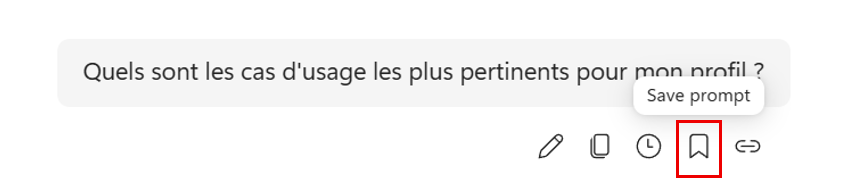
Commencez normalement : écrivez votre prompt dans Copilot et lancez-le (par exemple « Quels sont les cas d'usage les plus pertinents pour mon profil ? »). C'est à partir d'un prompt réellement utilisé que vous allez pouvoir le sauvegarder pour la prochaine fois.
- 3Cliquez sur « Enregistrer la requête » au survol de votre prompt
Passez la souris sur votre prompt : une barre d'icônes apparaît juste en dessous. Cliquez sur l'icône en forme de marque-page (« Save prompt »). C'est le geste qui déclenche la sauvegarde.
- 4Enregistrez votre prompt
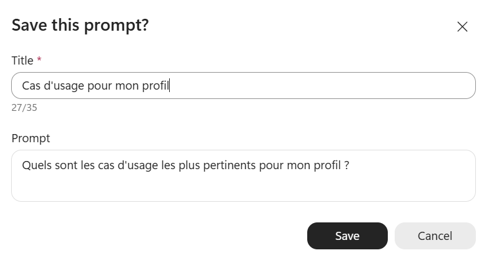
Une fenêtre « Save this prompt? » s'ouvre. Donnez-lui un titre clair et parlant (ex. « Cas d'usage pour mon profil »), vérifiez le texte du prompt, puis cliquez sur « Save ». Un bon titre, c'est ce qui vous permettra de le retrouver en un coup d'œil plus tard.
- 5Accédez à vos prompts via le Prompt Lab
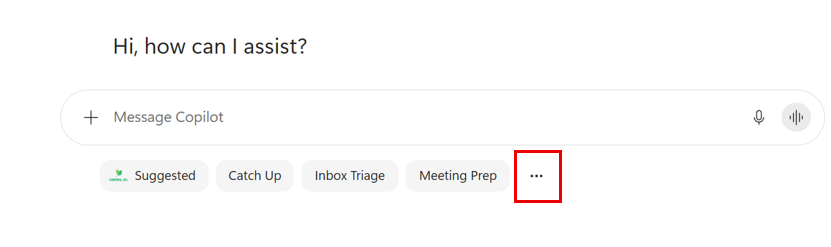
Pour retrouver vos prompts, repérez les invites suggérées sous le champ de saisie (« Suggested », « Catch Up », « Inbox Triage », « Meeting Prep »…) et cliquez sur le bouton « … » à droite. Le Prompt Lab s'ouvre : dans la colonne de gauche, sélectionnez « Your saved prompts » pour afficher tous vos prompts enregistrés.
- 6Cliquez sur le prompt à utiliser
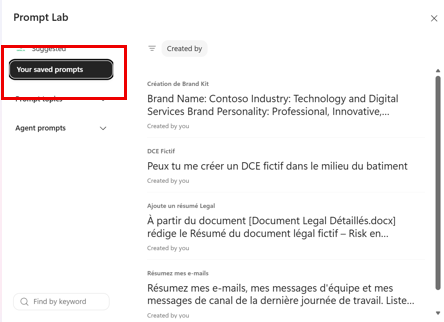
Dans « Your saved prompts », vos consignes sauvegardées sont listées avec leur titre. Un clic sur celui qui vous intéresse et il se recharge directement, prêt à être relancé. Plus besoin de le réécrire ni de vous souvenir de la formulation exacte.
- 7Exemples concrets
Quelques prompts qui méritent d'être enregistrés une fois pour toutes :
- Mon résumé quotidien des emails importants.
- Mon compte-rendu de réunion standard.
- Mon analyse hebdomadaire des priorités.
- Mon aide à la préparation d'un comité de direction.
- Mon générateur de compte-rendu client.
- 8La valeur métier
Au lieu de saisir « Analyse les emails reçus aujourd'hui, identifie les urgences, les demandes clients et propose une liste de priorités. » à chaque fois, l'utilisateur enregistre ce prompt une seule fois et le relance quand il en a besoin. Le gain est immédiat et se répète chaque jour.
- 9Ce qu'il faut retenir
Quatre bénéfices à garder en tête :
- Gain de temps.
- Standardisation des usages.
- Partage possible au sein d'une équipe selon les fonctionnalités disponibles.
- Très utile pour accélérer l'adoption de Copilot.
⚡ Prompt à copier
Analyse les emails reçus aujourd'hui, identifie les urgences, les demandes clients et propose une liste de priorités.
💬 Commentaires
Aucun commentaire pour l'instant. Soyez le premier !
✨ À découvrir aussi
ChatPrompts d'organisation : structurer et réutiliser vos interactions Copilot
Accessible avec et sans licence Copilot M365 : publiez des prompts au niveau de l'organisation pour offrir à vos utilisateurs des points de départ prêts à l'emploi, cohérents et réutilisables.
 Chat
ChatOrganiser sa journée dans Outlook, sans licence Copilot
Avec Copilot Chat (inclus, sans licence), raisonnez sur l'ensemble de votre boîte mail et préparez une to-do calée sur vos rendez-vous du jour.
PremiumPlanifier un prompt récurrent : votre assistant qui travaille en avance
Et si Copilot préparait votre journée avant même que vous ouvriez votre PC ? La planification d'un prompt récurrent exécute automatiquement une consigne selon la fréquence de votre choix (quotidienne, hebdomadaire, mensuelle) et vous livre le résultat, sans avoir à le relancer.