
 PremiumEND USER3 min de lecture
Analyser un tableau Excel en langage naturel
Copilot comprend le contexte de votre tableau et l'analyse en langage naturel, puis, si vous le laissez éditer, ajoute colonnes, dashboards et graphiques, dans un nouvel onglet si besoin.
✅ Comment faire
- 1
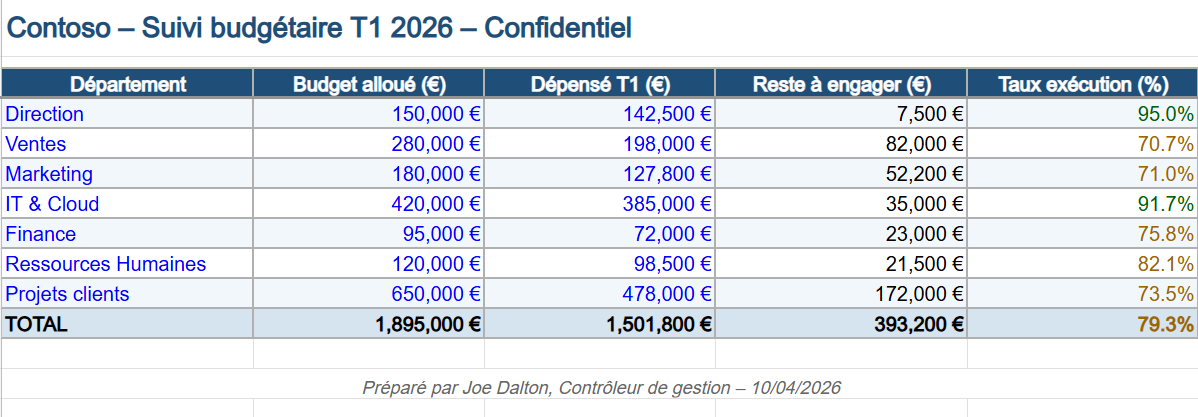
Ouvrez votre tableau dans Excel (ici, un suivi budgétaire Contoso) et lancez Copilot. Il lit et comprend le contexte : intitulés de colonnes, totaux, taux d'exécution… sans que vous ayez à tout réexpliquer.
- 2
Collez votre demande et laissez Copilot analyser : il identifie les tendances, calcule les écarts et propose une visualisation adaptée.
- 3
Pour qu'il modifie le classeur (nouvelle colonne d'écart vs objectif, mise en forme, graphique), passez en mode « Allow Editing » / « Edit with Copilot ». Il peut créer ces éléments dans un nouvel onglet pour ne pas toucher vos données d'origine.
- 4
Besoin d'un vrai tableau de bord ? Demandez-le : Copilot assemble indicateurs clés et graphiques sur une feuille dédiée.
- 5
Envie de comparer ? Vous pouvez jouer avec les modèles (GPT-5.6, etc.), mais le mode Auto est amplement suffisant pour ce type d'analyse.
⚡ Prompt à copier
Analyse ce tableau : identifie les 3 tendances majeures, ajoute une colonne d'écart vs objectif, et propose un graphique adapté. Termine par 3 recommandations.
Deux modes à connaître : restez en « Allow Editing » (Edit with Copilot) si vous voulez que Copilot modifie le classeur (colonnes, graphiques, dashboards). Si vous voulez juste analyser, auditer ou discuter du document ouvert sans y toucher, préférez le mode « Chat Only ».
💬 Commentaires
Aucun commentaire pour l'instant. Soyez le premier !
✨ À découvrir aussi
PremiumCréer un tableau de bord exécutif à partir d'un Excel
Un classeur touffu, réparti sur plusieurs onglets ? Demandez à Copilot un onglet unique « Dashboard Exécutif » : il analyse toutes vos données et assemble KPI, tableaux et graphiques pour qu'un dirigeant comprenne la situation en un coup d'œil.
 Premium
Agent Analyst : le data scientist de poche qui vit dans votre Copilot
Agent Analyst, c'est l'agent de Microsoft Copilot capable de transformer un tableur en désordre en vraies décisions business, simplement en discutant avec lui comme avec un collègue. Pas besoin d'être analyste : vous posez une question en français, il calcule, il raisonne et il vous répond. Démonstration avec un cas concret chez Nova Sports.
 Premium
Suivre le déploiement de Copilot avec Copilot Dashboard
Pour piloter l'adoption, le Copilot Dashboard (activable via Viva Insights) est le plus adapté : suivi de Copilot Chat et de Microsoft Copilot, par application et de façon plus affinée que les rapports natifs.