
 PremiumEND USER3 min de lecture
Créer un tableau de bord exécutif à partir d'un Excel
Un classeur touffu, réparti sur plusieurs onglets ? Demandez à Copilot un onglet unique « Dashboard Exécutif » : il analyse toutes vos données et assemble KPI, tableaux et graphiques pour qu'un dirigeant comprenne la situation en un coup d'œil.
✅ Comment faire
- 1
Ouvrez le classeur à décrypter dans Excel (ici « eBike Inventory » : un inventaire de 150 produits sur 5 catégories et 60 ventes clients, éparpillés sur plusieurs onglets) et lancez Copilot. Passez en mode « Allow Editing » (Edit with Copilot) pour qu'il puisse écrire dans le fichier.
- 2
Collez la demande (prompt à copier ci-dessous). L'idée : laisser Copilot analyser TOUT le classeur, puis construire un onglet unique pensé pour un dirigeant pressé. Nommez explicitement l'onglet et son public (« destiné à un dirigeant »), c'est ce qui oriente la mise en page.
- 3
Laissez-le travailler : Copilot explore chaque feuille l'une après l'autre, repère les tables et les cellules de synthèse, puis annonce son plan (bandeau titre, indicateurs clés, tableaux, graphiques) avant de l'exécuter étape par étape.
- 4
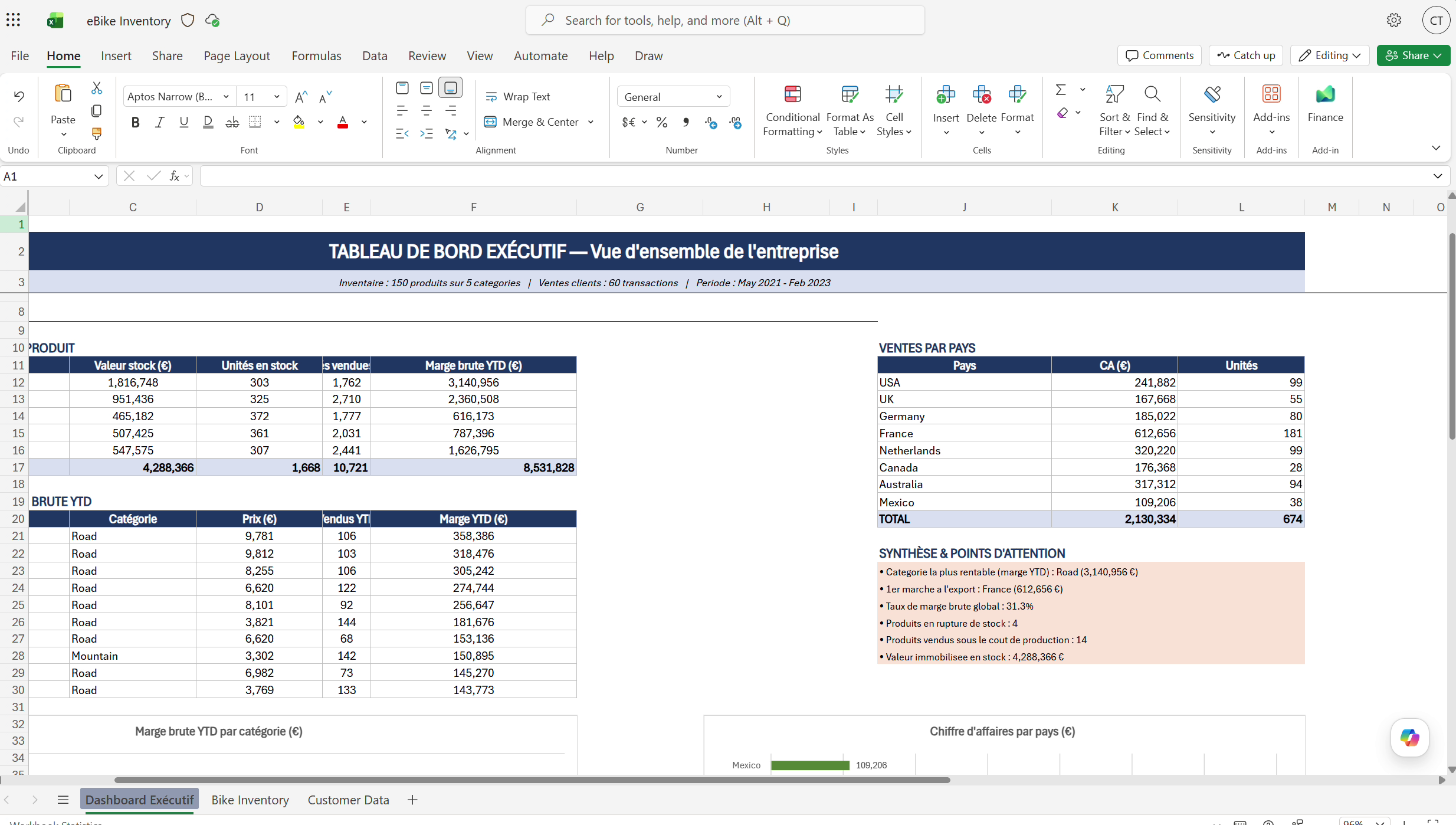
Il crée un nouvel onglet « Dashboard Exécutif » placé en première position : bandeau titre, indicateurs clés (marge brute YTD, valeur de stock, unités vendues…), un tableau « Ventes par pays », un bloc « Synthèse & points d'attention » et plusieurs graphiques (colonnes, camembert, barres).
- 5
Point clé : toutes les valeurs sont des formules Excel (NB.SI, SOMME.SI, MOYENNE.SI…) référencées sur vos tables d'origine. Le dashboard reste vivant, il se recalcule tout seul quand les données changent. Résultat : on ouvre un seul onglet et on comprend la situation en un coup d'œil.
⚡ Prompt à copier
Crée un nouvel onglet nommé "Dashboard Exécutif". Analyse l'ensemble des données du classeur et construis un tableau de bord visuel destiné à un dirigeant. L'objectif est qu'un dirigeant puisse ouvrir uniquement cet onglet et comprendre immédiatement la situation.
Deux prérequis : restez en « Allow Editing » (Edit with Copilot) pour qu'il puisse créer l'onglet et les graphiques, et sachez que le résultat est piloté par formules référencées sur vos données, donc il se met à jour tout seul. Astuce : plus votre demande précise le public visé et l'objectif (« un dirigeant doit tout comprendre sur ce seul onglet »), plus la mise en page est pertinente.
💬 Commentaires
Aucun commentaire pour l'instant. Soyez le premier !
✨ À découvrir aussi
PremiumAnalyser un tableau Excel en langage naturel
Copilot comprend le contexte de votre tableau et l'analyse en langage naturel, puis, si vous le laissez éditer, ajoute colonnes, dashboards et graphiques, dans un nouvel onglet si besoin.
 Premium
Agent Analyst : le data scientist de poche qui vit dans votre Copilot
Agent Analyst, c'est l'agent de Microsoft Copilot capable de transformer un tableur en désordre en vraies décisions business, simplement en discutant avec lui comme avec un collègue. Pas besoin d'être analyste : vous posez une question en français, il calcule, il raisonne et il vous répond. Démonstration avec un cas concret chez Nova Sports.
 Premium
Suivre le déploiement de Copilot avec Copilot Dashboard
Pour piloter l'adoption, le Copilot Dashboard (activable via Viva Insights) est le plus adapté : suivi de Copilot Chat et de Microsoft Copilot, par application et de façon plus affinée que les rapports natifs.