
 PremiumEND USER6 min de lecture
La Recherche Copilot : retrouvez le bon fichier en langage naturel
Vous savez que le document existe, mais impossible de remettre la main dessus. La section « Rechercher » de Copilot balaie tout votre contenu d'entreprise (SharePoint, Outlook, Teams…) et comprend une demande formulée en langage courant. Filtres, sources, contenu récent ou partagé, et même un prompt lancé directement depuis un fichier : voici comment en tirer parti.
✅ Comment faire
- 1La Recherche Copilot, c'est quoi ?
C'est le moteur de recherche intelligent de Copilot, accessible via « Rechercher » dans le menu de gauche. Contrairement à une recherche classique par mots-clés, il s'appuie sur l'IA pour comprendre ce que vous cherchez et fouille dans tout votre univers de travail : fichiers, personnes, messages, contenu de votre entreprise.
La page d'accueil vous propose déjà des raccourcis vers vos collègues et vos applications (Teams, Outlook, SharePoint, Power BI…). Il suffit d'écrire dans la barre pour lancer une recherche.
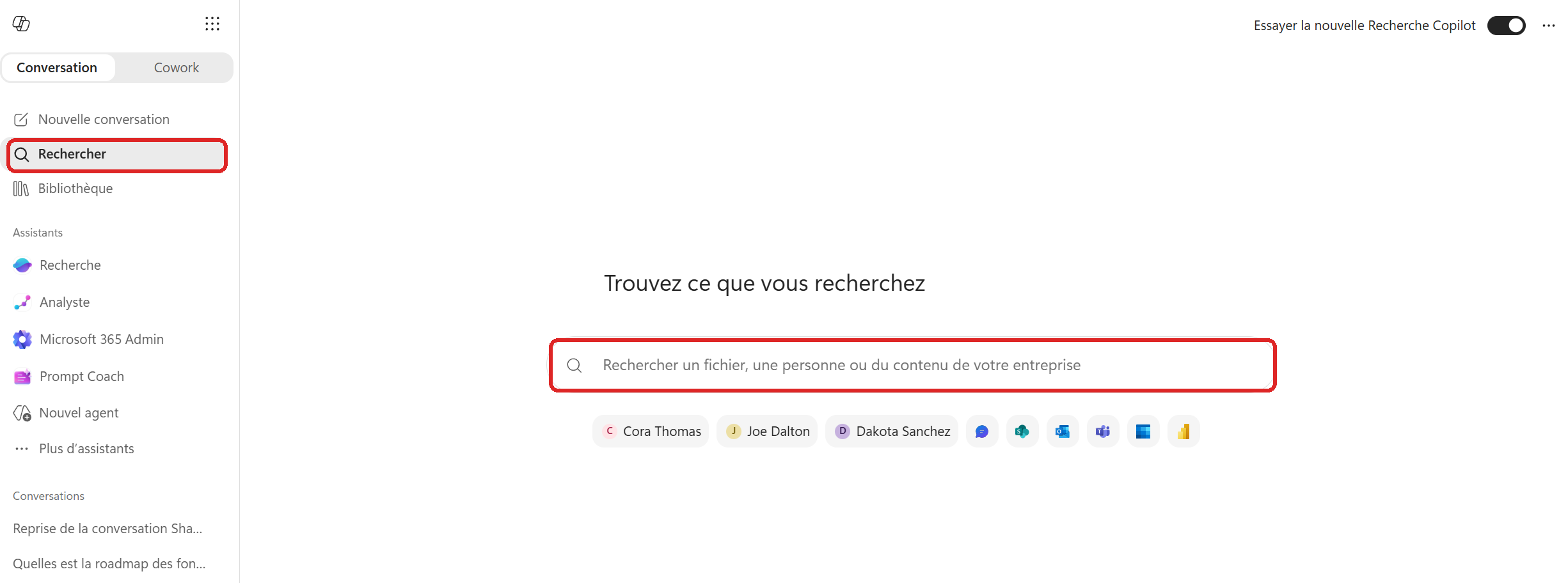
La section « Rechercher » et sa barre de recherche universelle.
- 2Cherchez en langage naturel
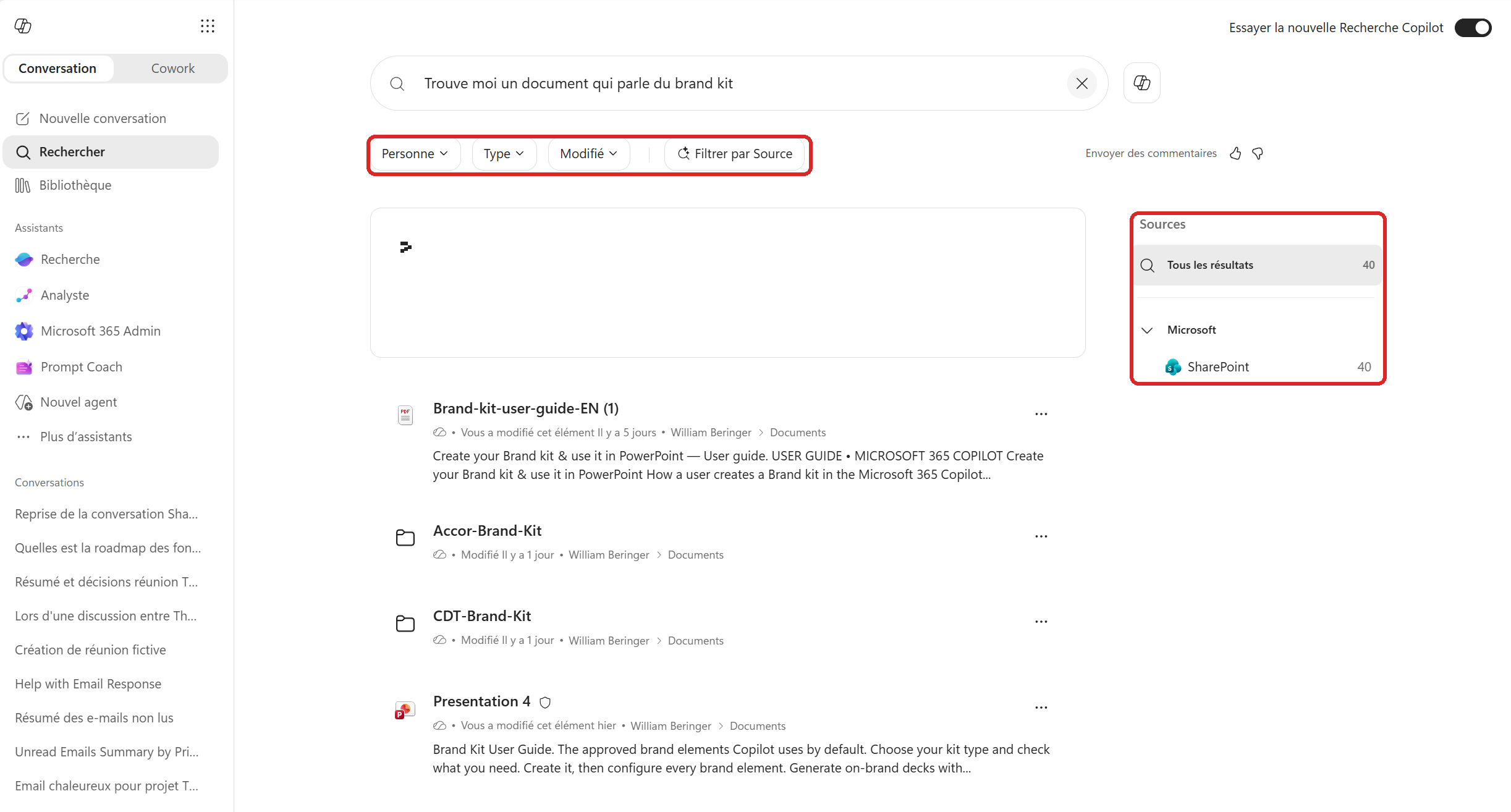
Inutile de deviner le nom exact du fichier. Écrivez votre demande comme vous la diriez à un collègue : « Trouve moi un document qui parle du brand kit ».
Copilot interprète l'intention, pas seulement les mots, et remonte les documents les plus pertinents : fichiers, dossiers, présentations, avec pour chacun l'auteur, la date de modification et un extrait. Vous voyez tout de suite si c'est le bon.
- 3Une réponse rédigée par l'IA, avec ses sources
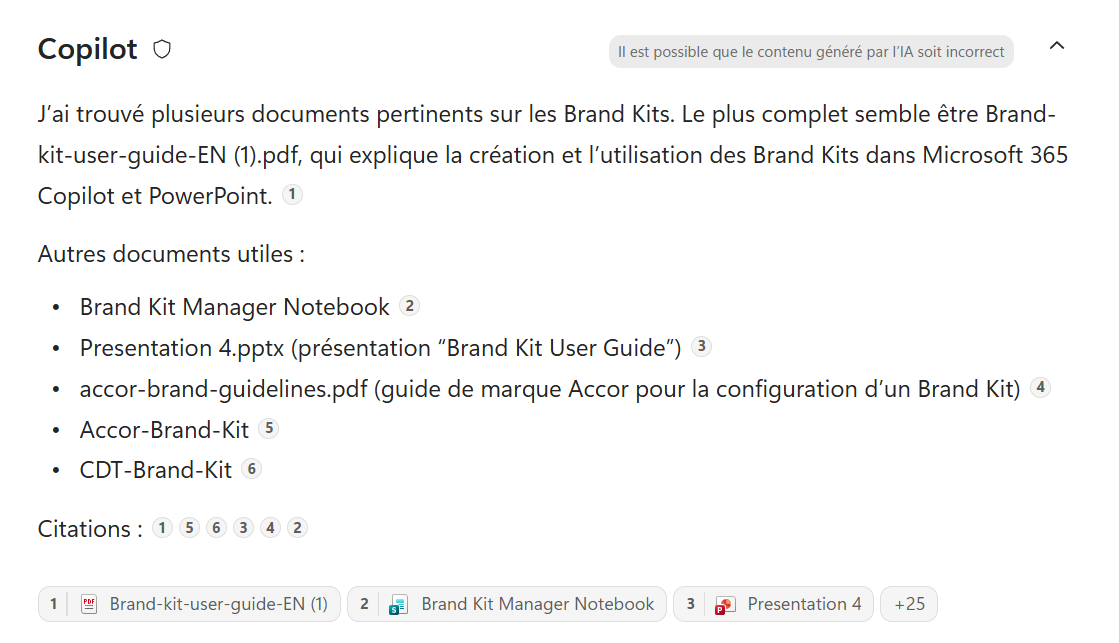
En plus de la liste de résultats, Copilot rédige une vraie synthèse : il vous dit quel document semble le plus complet, en cite d'autres utiles, et affiche ses sources numérotées en bas de la réponse.
C'est la différence avec une recherche classique : vous n'obtenez pas qu'une liste de liens, mais une réponse qui vous oriente, avec la possibilité de vérifier chaque source d'un clic.
- 4Affiner avec les filtres
Trop de résultats ? Utilisez les filtres au-dessus de la liste : Personne (qui a créé ou modifié le fichier), Type (PDF, Word, PowerPoint…) et Modifié (aujourd'hui, cette semaine, ce mois…).
Par exemple, en combinant Type : PDF et Semaine dernière, vous ne gardez que les PDF récents. Chaque filtre actif s'affiche sous forme d'étiquette que vous pouvez retirer d'un clic sur la croix.
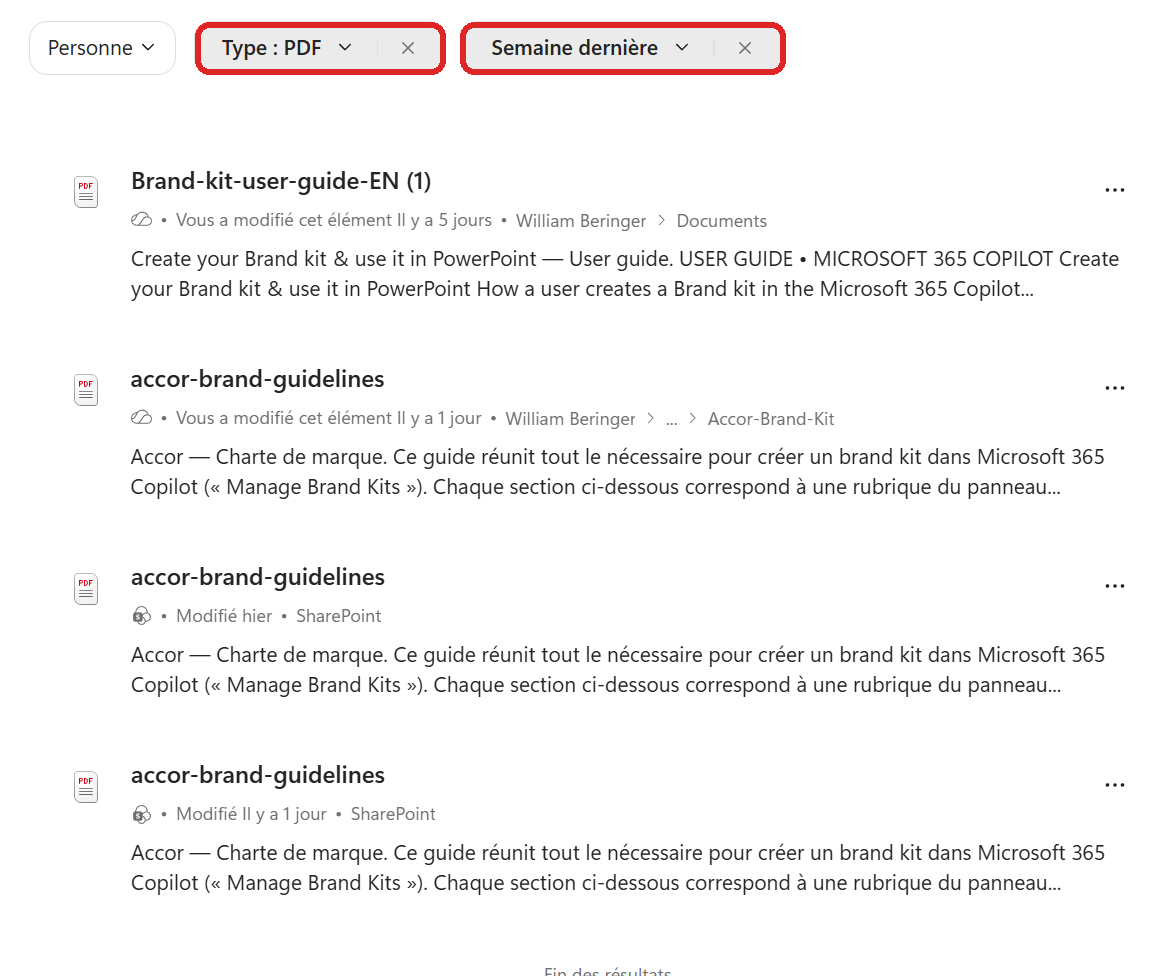
Filtres combinés Type : PDF et Semaine dernière, retirables d'un clic.
- 5Cibler une source précise
Vous pouvez dire à Copilot où chercher. Le bouton « Filtrer par Source » (et le panneau Sources à droite) permet de limiter la recherche à SharePoint, Outlook, Teams, etc.
Astuce : tapez simplement « source: » directement dans la barre de recherche, et Copilot vous propose la liste des sources disponibles (M365 Copilot Chats, SharePoint, Outlook Mail, Teams, Calendrier, Power BI, Viva Engage, ServiceNow…). Pratique pour dire « cherche ça, mais uniquement dans mes mails ».
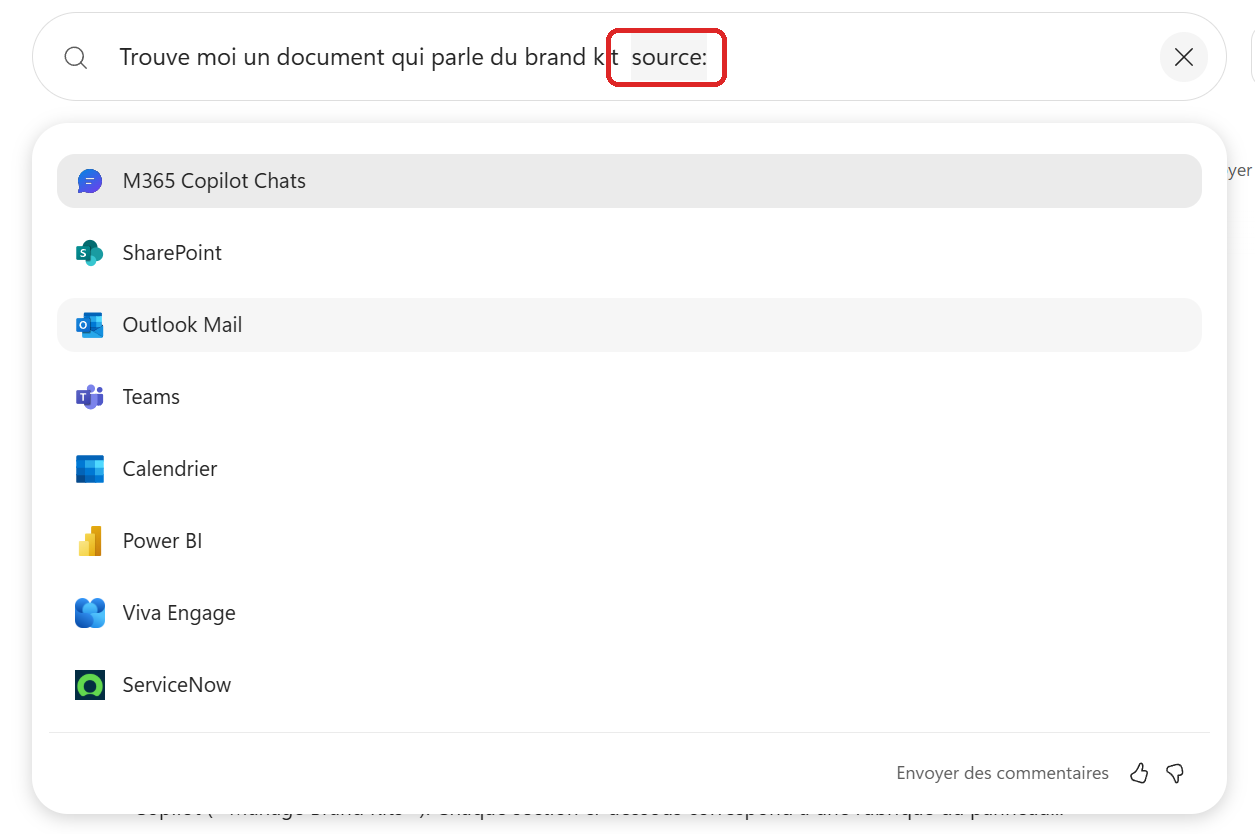
Tapez « source: » pour choisir où chercher (SharePoint, Outlook, Teams…).
- 6Récent, Partagé, Favoris : agissez directement sur vos documents
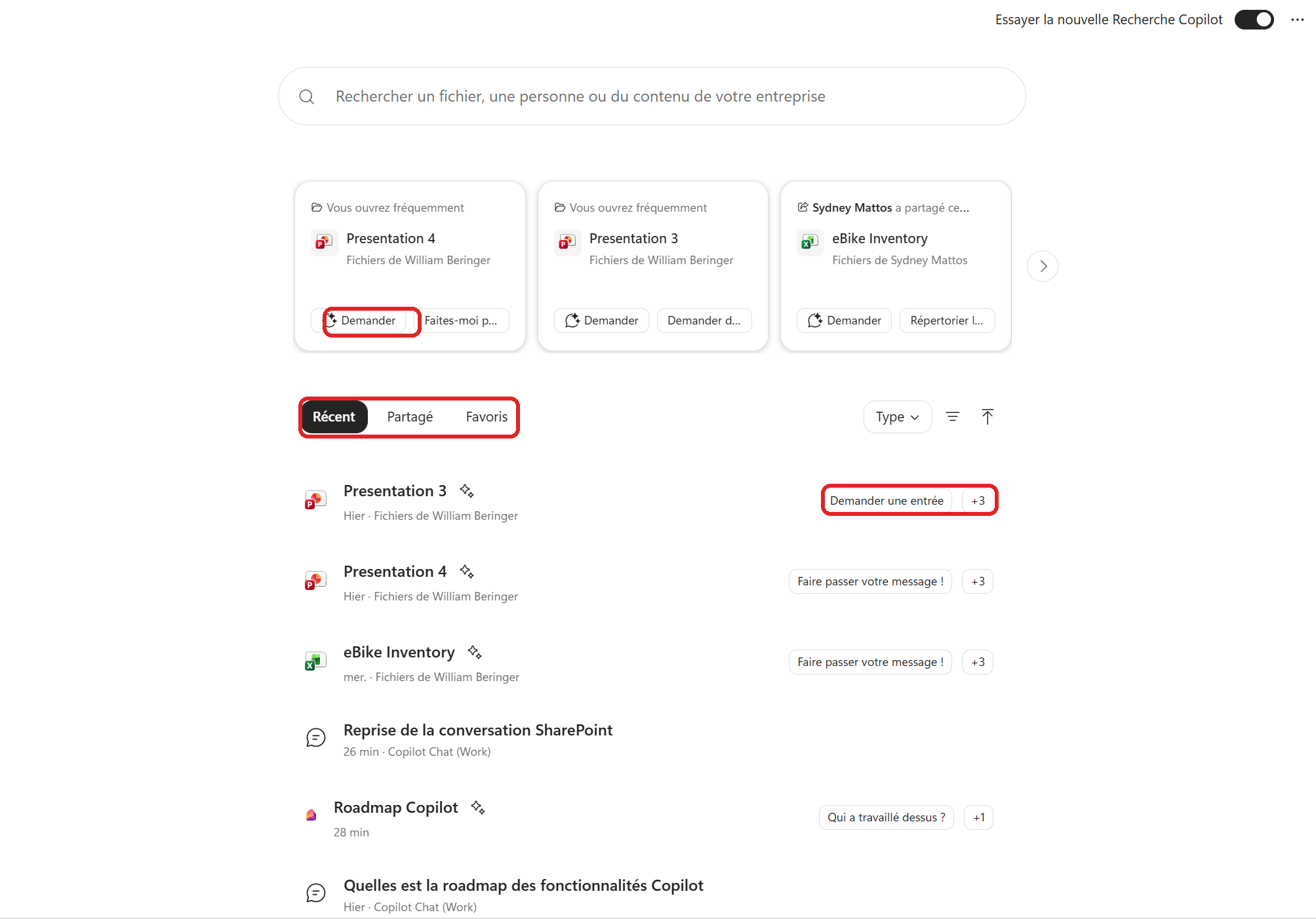
Sans même lancer de recherche, la page vous propose votre contenu à portée de main, réparti en trois onglets : Récent (vos derniers fichiers ouverts), Partagé (ce qu'on vous a partagé) et Favoris (ce que vous avez épinglé).
Mieux : à côté de chaque document, un bouton permet de lancer un prompt directement dessus. Un clic sur « Demander » ou « Demander une entrée » et Copilot ouvre l'échange sur ce fichier, sans avoir à le rouvrir vous-même. Le pont parfait entre retrouver un document et travailler avec.
- 7Ce qu'il faut retenir
La Recherche Copilot, c'est Google pour votre univers de travail, en plus malin : on formule sa demande en langage naturel, l'IA comprend l'intention, rédige une synthèse sourcée et remonte les bons fichiers. On affine avec les filtres (personne, type, date), on cible une source précise, et depuis le contenu récent, partagé ou favori, on peut lancer un prompt d'un seul clic. De quoi arrêter de perdre du temps à chercher, pour en passer plus à faire.
💬 Commentaires
Aucun commentaire pour l'instant. Soyez le premier !
✨ À découvrir aussi
PremiumLe programme Frontier : l'accès anticipé de Microsoft Copilot
Frontier, c'est la porte d'entrée vers les prochaines fonctionnalités de Copilot, avant tout le monde. On vous explique clairement ce qu'est ce programme d'accès anticipé, à qui il s'adresse, comment le service IT l'active (captures à l'appui), comment repérer une fonctionnalité Frontier avec de vrais exemples, ses bénéfices et ses points de vigilance.
PremiumLa Bibliothèque et les Pages : gardez la mémoire de vos échanges avec Copilot
À la fin d'un prompt, Copilot peut transformer sa réponse en une « Page » : un document vivant que vous éditez, enrichissez, exportez en Word ou PDF, partagez, et même rechargez dans une conversation pour reprendre le fil. Toutes vos Pages (et vos images générées) se retrouvent au même endroit : la Bibliothèque.
PremiumPersonnaliser Copilot : Custom Instructions et Memories
Copilot répond à tout le monde de la même façon ? Plus maintenant. Avec les Custom Instructions et les Memories, vous lui apprenez qui vous êtes, comment vous aimez travailler et ce qu'il doit retenir dans la durée. Deux réglages, un Copilot qui vous ressemble.