
 ChatEND USER4 min de lecture
Copilot dans Teams : l'épingler et le piloter sans quitter votre outil du quotidien
Saviez-vous que vous pouvez utiliser Copilot directement dans Teams, l'application que vous ouvrez déjà toute la journée ? On voit ensemble où le trouver dans le volet gauche, comment l'épingler vous-même si l'IT ne l'a pas fait, ce que vous pouvez y faire (chat et agents), et ses limites du moment.
✅ Comment faire
- 1Piloter Copilot depuis l'outil que vous ouvrez déjà toute la journée
Inutile de changer d'application ou d'ouvrir un onglet de navigateur : Copilot est disponible directement dans Teams, là où vous passez le plus clair de votre journée. Vous discutez, vous suivez vos réunions, et au même endroit vous interrogez Copilot.
Cet article vous montre où le trouver, comment l'épingler si besoin, ce que vous pouvez y faire, et ce qu'il ne sait pas encore faire depuis Teams.
- 2Le repérer dans le volet gauche
Regardez la barre d'icônes tout à gauche de Teams (celle avec Activité, Chat, Calendrier, Appels). Si votre IT a déjà déployé l'application, l'icône Copilot y figure déjà : un clic et vous y êtes.
Si vous ne la voyez pas, pas de panique. Soit votre organisation ne l'a pas encore épinglée pour tout le monde, soit il faut l'ajouter vous-même. C'est l'objet de l'étape suivante.
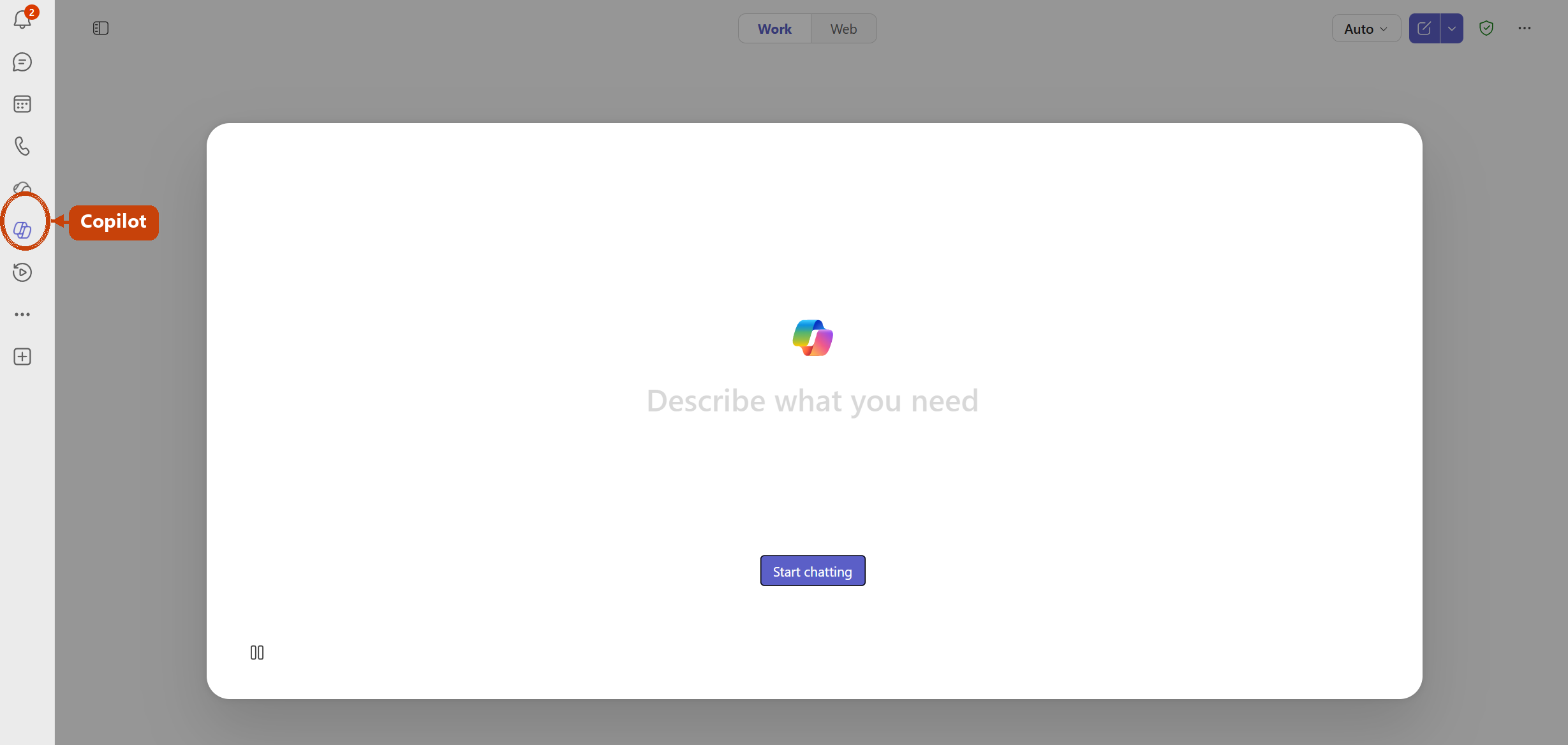
L'application Copilot épinglée dans le volet gauche de Teams.
- 3L'épingler vous-même en quelques secondes
Si Copilot n'est pas dans votre volet gauche, ajoutez-le à la main :
- Ouvrez le Store d'applications de Teams (le « + » ou « Applications » dans le volet gauche).
- Recherchez « Copilot ».
- Sur la ligne Copilot, cliquez sur les « ... », puis sur « Pin » (Épingler).
L'icône Copilot se fixe alors dans votre volet gauche, et elle y restera. Vous n'aurez plus jamais à la rechercher.
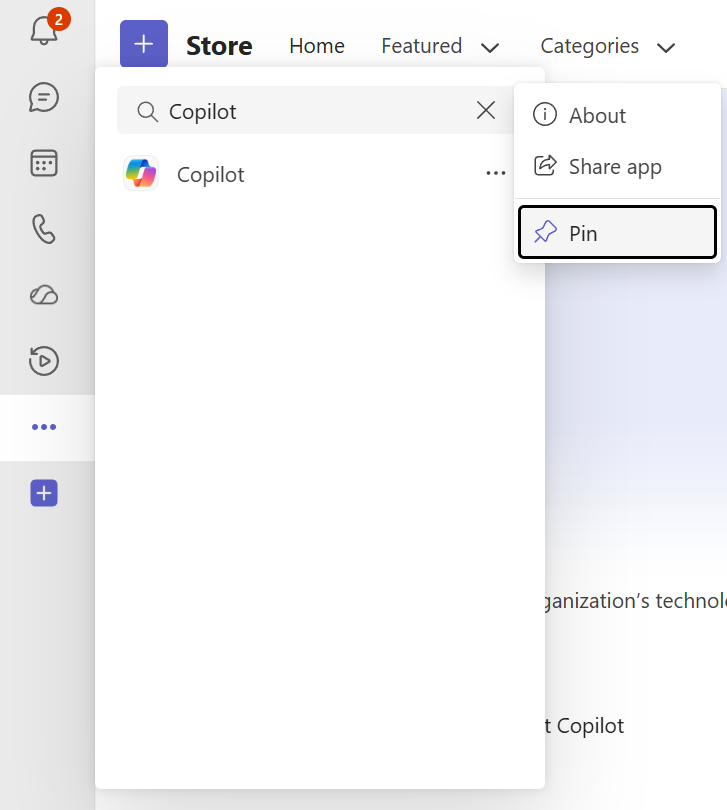
Depuis le Store Teams : recherchez Copilot, puis « ... », puis « Pin » pour l'épingler.
- 4Ce que vous pouvez y faire : chat et agents
Une fois ouvert, Copilot dans Teams vous donne accès à l'essentiel :
- Le chat Copilot, avec la bascule Work (vos données professionnelles si vous avez la licence) et Web (recherche sur le web).
- Vos agents : Researcher, Analyst, ceux publiés par votre organisation et les vôtres. Vous pouvez aussi ouvrir « All agents » ou « Create agent ».
- Les prompts suggérés et l'historique de vos conversations, comme dans l'application Copilot classique.
En clair, vous gardez le cœur de l'expérience Copilot sans quitter Teams.
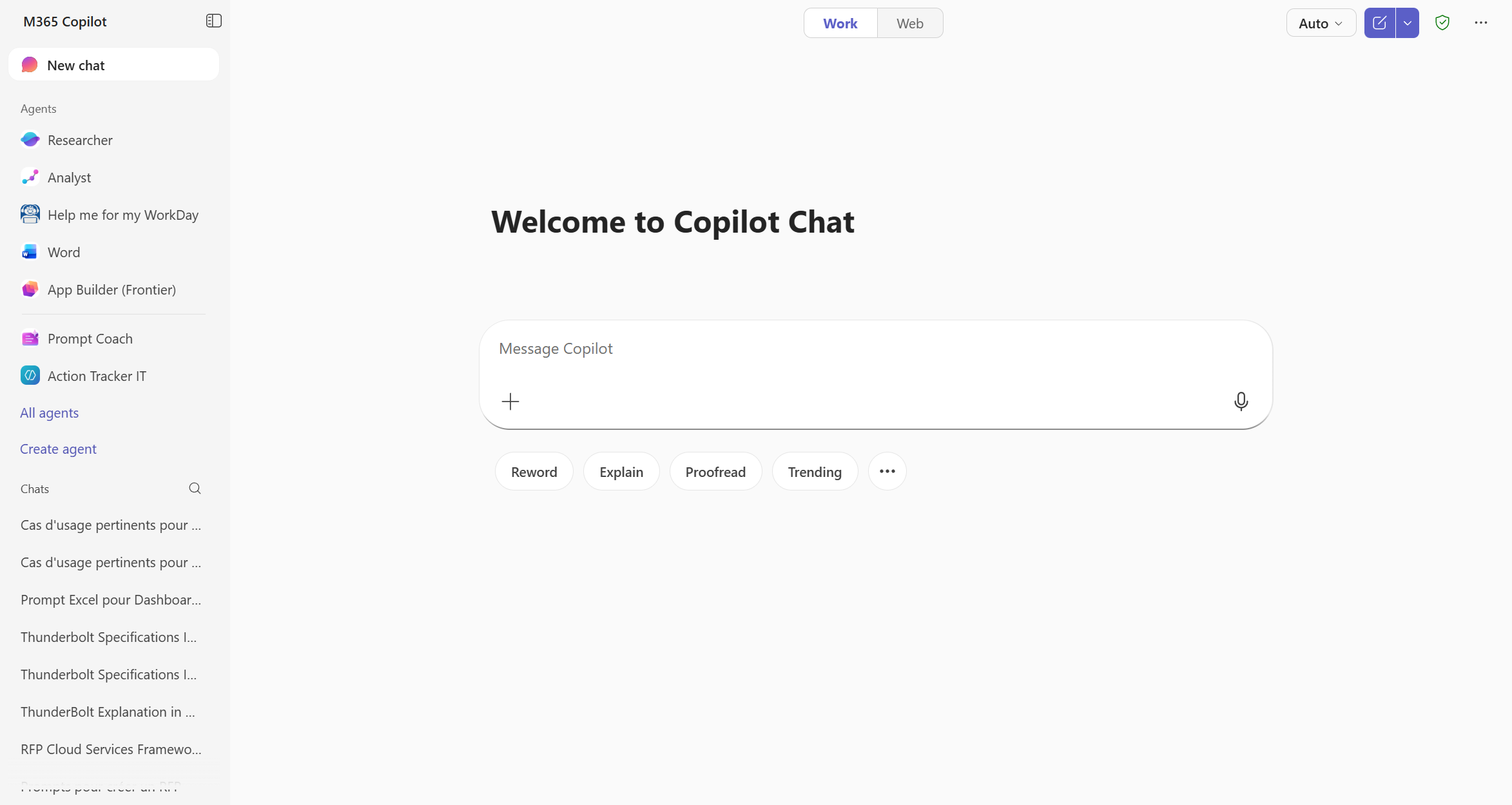
Le chat Copilot dans Teams : la bascule Work / Web et vos agents dans le volet de gauche.
- 5Ce qu'il ne sait pas (encore) faire depuis Teams
L'expérience Copilot dans Teams est volontairement resserrée. Les absences à connaître :
- Pas de Notebooks : les carnets Copilot ne sont pas disponibles ici.
- Pas de Create : l'espace de génération (images, pages) n'y est pas non plus.
- Pas de Bibliothèque : vous ne retrouvez pas vos contenus et images sauvegardés.
- Pas de Recherche : la recherche Copilot n'est pas accessible depuis Teams.
L'usage se concentre donc sur les chats et les agents. Pour les Notebooks, Create, la Bibliothèque ou la Recherche, passez par l'application Copilot dédiée ou par le web. Mais pour interroger Copilot au fil de la journée, l'avoir dans Teams reste le réflexe le plus pratique.
- 6Ce qu'il faut retenir
Copilot dans Teams, c'est Copilot là où vous travaillez déjà. Épinglez l'icône dans le volet gauche (ou vérifiez que l'IT l'a fait), et vous accédez au chat et à vos agents en un clic.
Gardez juste en tête les limites du moment : pas de Notebooks, pas de Create. Pour tout le reste au quotidien, piloter Copilot depuis Teams est souvent le chemin le plus court.
Le chat Copilot dans Teams est accessible même sans licence (mode Web). Avec une licence Microsoft Copilot, vous débloquez le mode Work, qui interroge vos données professionnelles (mails, fichiers, réunions).
💬 Commentaires
Aucun commentaire pour l'instant. Soyez le premier !
✨ À découvrir aussi
ChatPlanifier une réunion avec Copilot
Fini les allers-retours pour trouver un créneau. Depuis l'application Copilot, demandez simplement en langage naturel de planifier une réunion Teams : Copilot regarde les agendas, propose les créneaux où tout le monde est disponible, et prépare l'invitation. Il ne vous reste plus qu'à cliquer sur « Envoyer ».
 Chat
ChatOrganiser sa journée dans Outlook, sans licence Copilot
Avec Copilot Chat (inclus, sans licence), raisonnez sur l'ensemble de votre boîte mail et préparez une to-do calée sur vos rendez-vous du jour.
PremiumFacilitator : l'agent qui prend vos réunions Teams en note à votre place
Facilitator est un agent Copilot qui s'assoit dans vos réunions Teams comme un membre de plus : il prend des notes en temps réel, suit l'agenda, garde le fil des décisions et des tâches, et répond aux questions dans le chat de réunion. On voit comment l'activer (deux façons), ce qu'il fait, et la nuance à ne pas confondre avec la simple transcription automatique.