
 PremiumEND USER6 min de lecture
Facilitator : l'agent qui prend vos réunions Teams en note à votre place
Facilitator est un agent Copilot qui s'assoit dans vos réunions Teams comme un membre de plus : il prend des notes en temps réel, suit l'agenda, garde le fil des décisions et des tâches, et répond aux questions dans le chat de réunion. On voit comment l'activer (deux façons), ce qu'il fait, et la nuance à ne pas confondre avec la simple transcription automatique.
✅ Comment faire
- 1Un membre d'équipe en plus dans la réunion
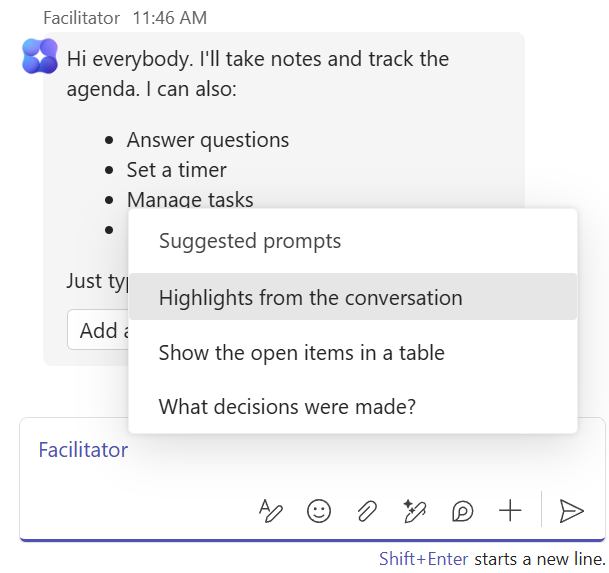
Facilitator, c'est un agent qui participe à votre réunion comme le ferait un collègue chargé du secrétariat. Dès qu'il est activé, il se présente dans le chat de réunion et annonce ce qu'il va faire : prendre des notes, suivre l'agenda, gérer un timer, répondre aux questions.
Une différence importante avec Copilot : Facilitator est visible de tout le monde. Là où vos échanges avec Copilot restent privés, les notes et les réponses de Facilitator sont partagées avec l'ensemble des participants. C'est un assistant commun à la réunion, pas un assistant personnel.
- 2Première façon de l'activer : l'accès rapide à la création
La méthode la plus simple apparaît dès la création de la réunion, dans Outlook comme dans Teams. Au moment où vous activez le bouton « Teams meeting », un bandeau « Facilitator is off for this meeting » s'affiche avec un lien « Turn on ».
Un clic sur « Turn on » et c'est réglé : Facilitator est activé, et la transcription se lancera automatiquement au début de la réunion (c'est ce transcript qui lui permet de prendre des notes). Bon à savoir : seuls l'organisateur et les présentateurs peuvent l'activer ou le désactiver.

À la création d'une réunion Teams (Outlook ou Teams) : le bandeau « Facilitator is off for this meeting » et son lien « Turn on ».
- 3Deuxième façon : dans les options de réunion
Vous pouvez aussi passer par les options complètes de la réunion, elles aussi accessibles depuis Teams et depuis Outlook. Ouvrez les options, allez dans la section « Copilot and other AI », vérifiez que « Allow Copilot and Facilitator » est bien positionné, puis activez le bouton « Facilitator ». Choisissez la langue parlée, et validez.
Les deux méthodes font exactement la même chose : elles activent Facilitator, qui lance automatiquement la transcription en début de réunion. À vous de choisir la plus rapide selon le contexte.
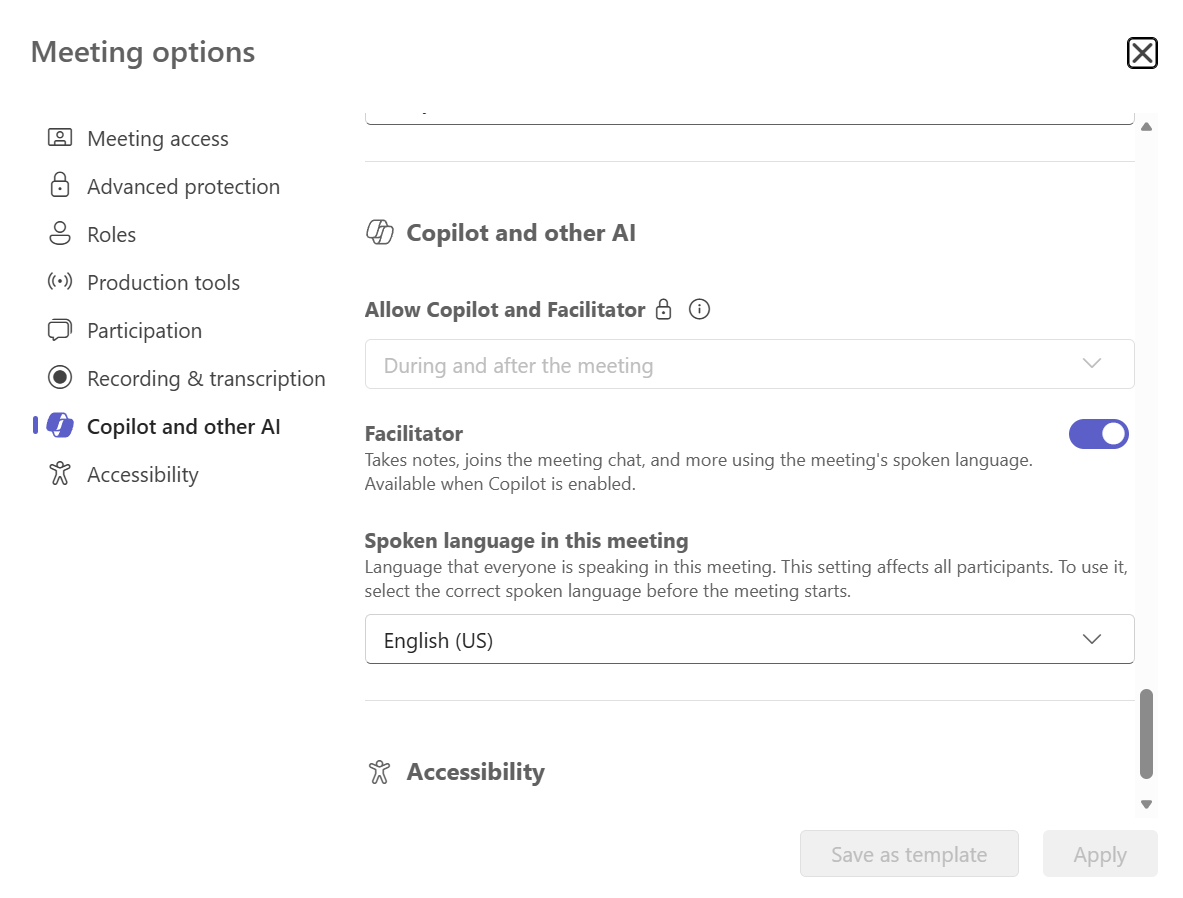
L'autre méthode : le bouton Facilitator dans les options de réunion, section « Copilot and other AI ».
- 4Ce qu'il fait : des notes de réunion en temps réel
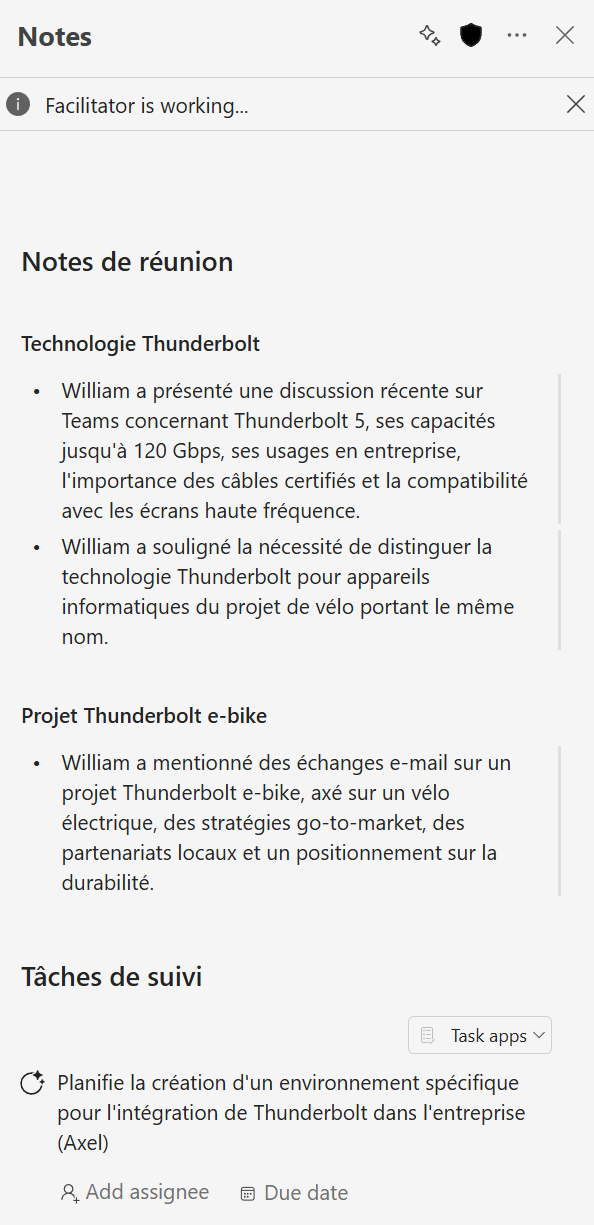
Une fois lancé, Facilitator rédige des notes structurées au fil de la discussion, dans l'onglet « Notes » de la réunion. Elles sont organisées par thème, éditables par tout le monde, et se complètent en direct pendant que vous parlez.
Résultat : à la fin de la réunion, le compte rendu est déjà là. Plus besoin de désigner quelqu'un pour tout noter, chacun peut se concentrer sur la conversation.
- 5Il garde le fil : agenda, timer et prochaines étapes
Facilitator suit aussi le déroulé. Il peut afficher l'agenda, cocher les sujets traités, lancer un minuteur pour cadencer les points, et signaler les prochaines étapes identifiées pendant l'échange.
Sur la barre du haut de la réunion, vous le voyez à l'œuvre : le suivi de la prise de notes et l'identification des sujets s'affichent en direct, avec le temps écoulé.

- 6Il répond dans le chat : décisions, tâches, points ouverts
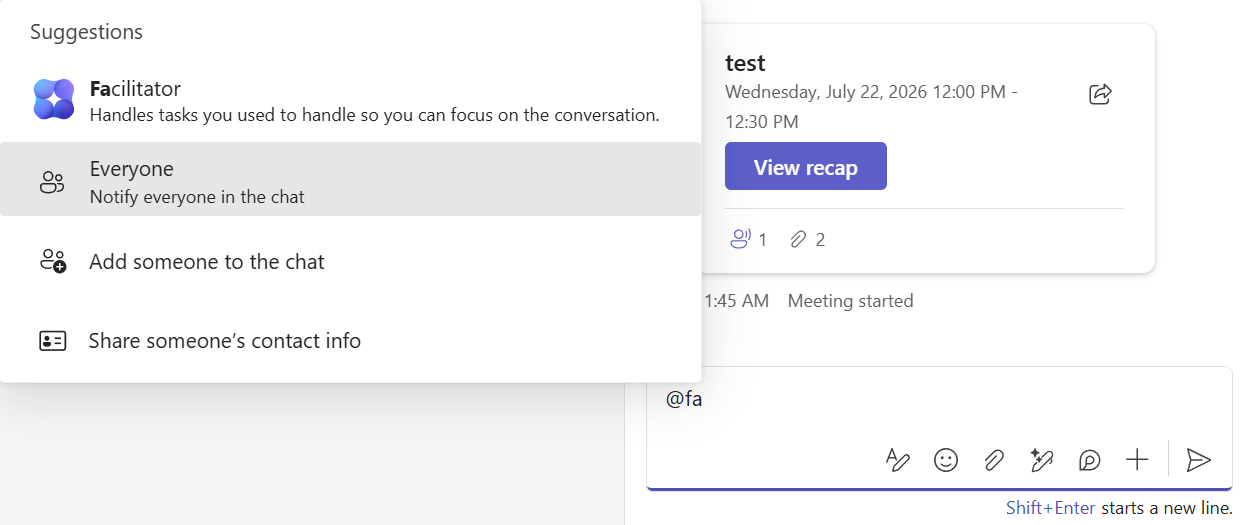
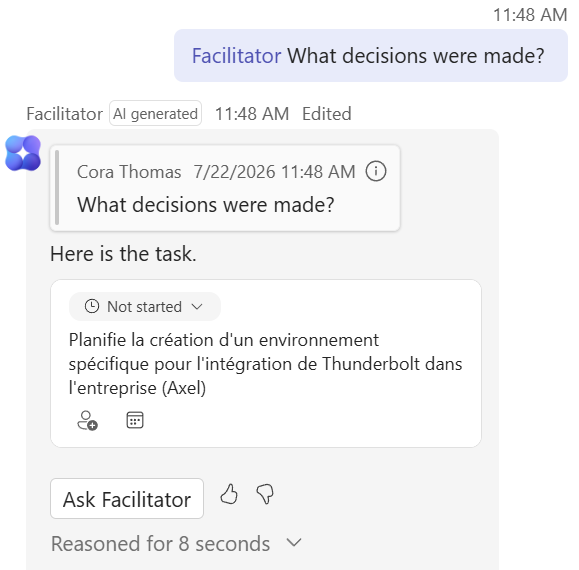
Pendant la réunion, adressez-vous à lui dans le chat avec @Facilitator. Tapez « @fa » et il apparaît dans les suggestions. Vous pouvez lui demander les points saillants, la liste des sujets ouverts sous forme de tableau, ou encore « What decisions were made? ».
Il répond à la vue de tous, en citant le contexte de la discussion, et peut transformer un échange en tâche concrète (avec un responsable), prête à être suivie. Des prompts suggérés vous aident à démarrer si vous ne savez pas quoi lui demander.
- 7La nuance à connaître : transcription automatique n'est pas Facilitator
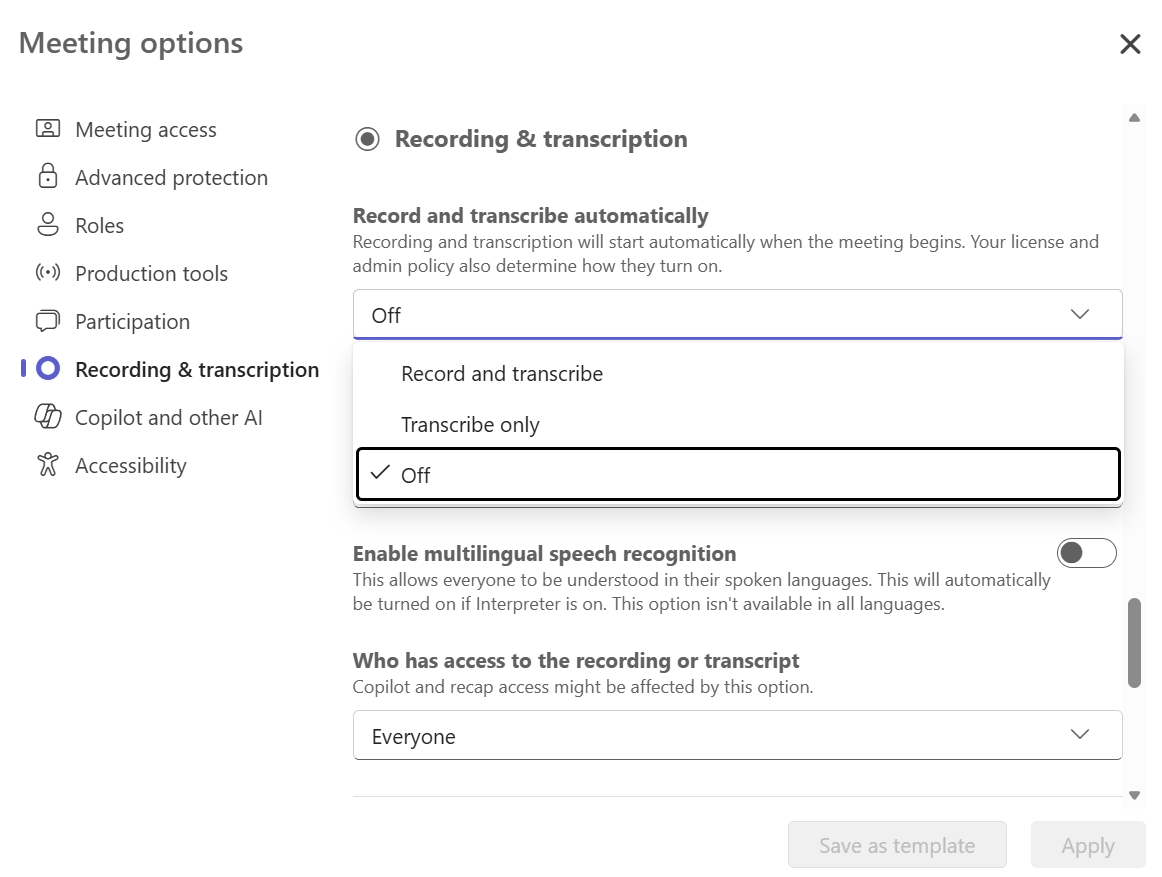
Dans les options de réunion, une autre section existe : « Recording & transcription », avec le réglage « Record and transcribe automatically » (Record and transcribe, Transcribe only, ou Off). Activez-le et l'enregistrement et/ou la transcription démarrent tout seuls au début de la réunion. Attention : ce réglage n'active pas l'agent Facilitator. Pour bien distinguer les deux :
- Transcription automatique : vous obtenez un transcript. Cela permet d'utiliser Copilot dans la réunion (au minimum grâce à ce transcript), mais n'ajoute pas l'agent.
- Facilitator : un agent en plus qui prend les notes, suit l'agenda et anime la réunion, avec son propre bouton d'activation.
- 8Le désactiver quand vous voulez
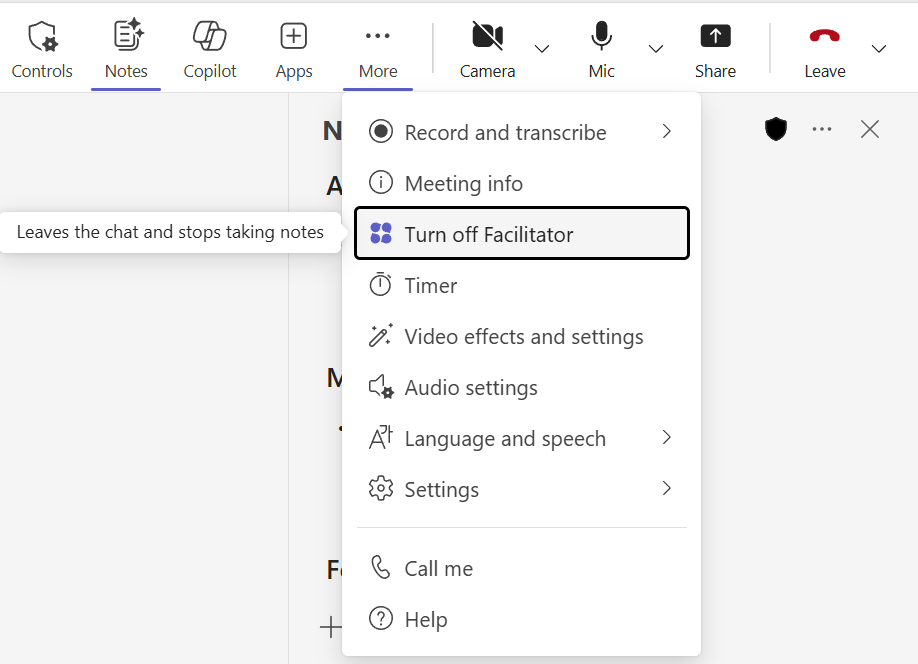
Besoin de le couper en cours de route ? Dans « More actions », choisissez « Turn off Facilitator » (ou le lien « Turn off » du bandeau). Il quitte le chat et arrête de prendre des notes.
À noter : couper Facilitator stoppe la prise de notes automatique mais ne supprime pas les notes déjà rédigées, vous les gardez.
- 9Ce qu'il faut retenir
Facilitator, c'est le secrétaire de séance intelligent de vos réunions Teams : il prend les notes, suit l'agenda, gère le temps et répond dans le chat, le tout partagé avec toute la réunion.
Deux réflexes pour bien l'utiliser : l'activer d'un clic (en réunion ou dans les options), et ne pas le confondre avec la transcription automatique, qui elle sert surtout à alimenter Copilot. Facilitator est un agent inclus avec la licence Microsoft Copilot, disponible dans les réunions planifiées.
Facilitator est inclus avec la licence Microsoft Copilot et fonctionne uniquement dans les réunions Teams planifiées (pas les appels, les réunions instantanées, les réunions de canal, ni les chats). Les personnes sans licence ne peuvent pas lui adresser de requête mais voient ses notes et ses réponses. Seuls l'organisateur et les présentateurs peuvent l'activer ou le désactiver.
📚 Sources officielles
💬 Commentaires
Aucun commentaire pour l'instant. Soyez le premier !
✨ À découvrir aussi
PremiumInterpreter : l'interprète en temps réel de vos réunions Teams
Interpreter est un agent qui traduit la parole en direct pendant vos réunions Teams : chacun écoute la réunion dans sa langue, en temps réel, avec même l'option de conserver le timbre de votre voix. Fini l'interprète humain pour comprendre un collègue ou un client à l'étranger.
PremiumObtenir le récapitulatif d'une réunion Teams
Après une réunion, Teams et Copilot génèrent le récapitulatif complet : résumé, décisions, intervenants, que vous pouvez personnaliser, partager et même écouter.
PremiumMeeting Recaps : tous vos comptes rendus de réunion au même endroit
Une application Teams souvent méconnue qui rassemble toutes vos réunions, passées comme à venir, avec pour chacune un récapitulatif intelligent. Fini de chercher dans quel chat ou quel mail se trouve le compte rendu : tout est centralisé, et vous pouvez même écouter un résumé audio.