
 PremiumEND USER5 min de lecture
Créer une infographie depuis Notebooks, à partir de vos propres contenus
Notebooks (que vous pouvez ouvrir directement depuis OneNote) sait faire plus que rassembler vos sources : avec une licence, son menu « Create » génère une infographie complète à partir du contenu référencé dans votre notebook. Ici, on part du projet fictif « Thunderbolt » pour transformer des specs en un visuel prêt à partager.
✅ Comment faire
- 1Notebooks, et son accès depuis OneNote
Les Notebooks Copilot sont des espaces où vous réunissez tout ce qui concerne un sujet : documents, présentations, notes, pages web. Bonne nouvelle : vous pouvez ouvrir un notebook directement depuis OneNote, l'application de prise de notes que beaucoup utilisent déjà. Pas besoin de changer d'outil, vos notes et votre notebook cohabitent au même endroit.
Une fois vos sources réunies, Copilot peut raisonner dessus et produire différents formats : résumé audio, guide d'étude, carte mentale… et, ce qui nous intéresse ici, une infographie.
- 2Rassemblez vos sources dans le notebook
Tout part du contenu que vous référencez. Dans notre exemple, le notebook « Thunderbolt Specifications » regroupe plusieurs sources autour d'un vélo électrique fictif : specs techniques, présentations, planning de lancement.
C'est important : l'infographie ne sera générée qu'à partir de ces contenus, pas d'informations inventées. Plus vos sources sont riches et à jour, plus le visuel sera pertinent et fidèle.
- 3Ouvrez « Create » et choisissez « Infographic »
Dans le menu de gauche du notebook, cliquez sur « Create ». Sous « Quick create with Copilot », vous trouvez plusieurs formats : Audio overview, Mind map, Study guide… et « Infographic ».
Cette option fait partie des capacités avancées (mention « Frontier ») réservées aux utilisateurs disposant d'une licence Copilot. Un clic, et c'est parti.
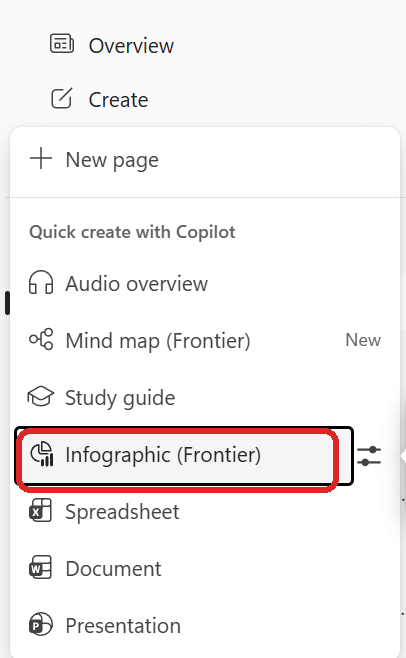
Menu « Create » : l'option « Infographic (Frontier) », pour les utilisateurs sous licence.
- 4Copilot génère l'infographie depuis votre contenu
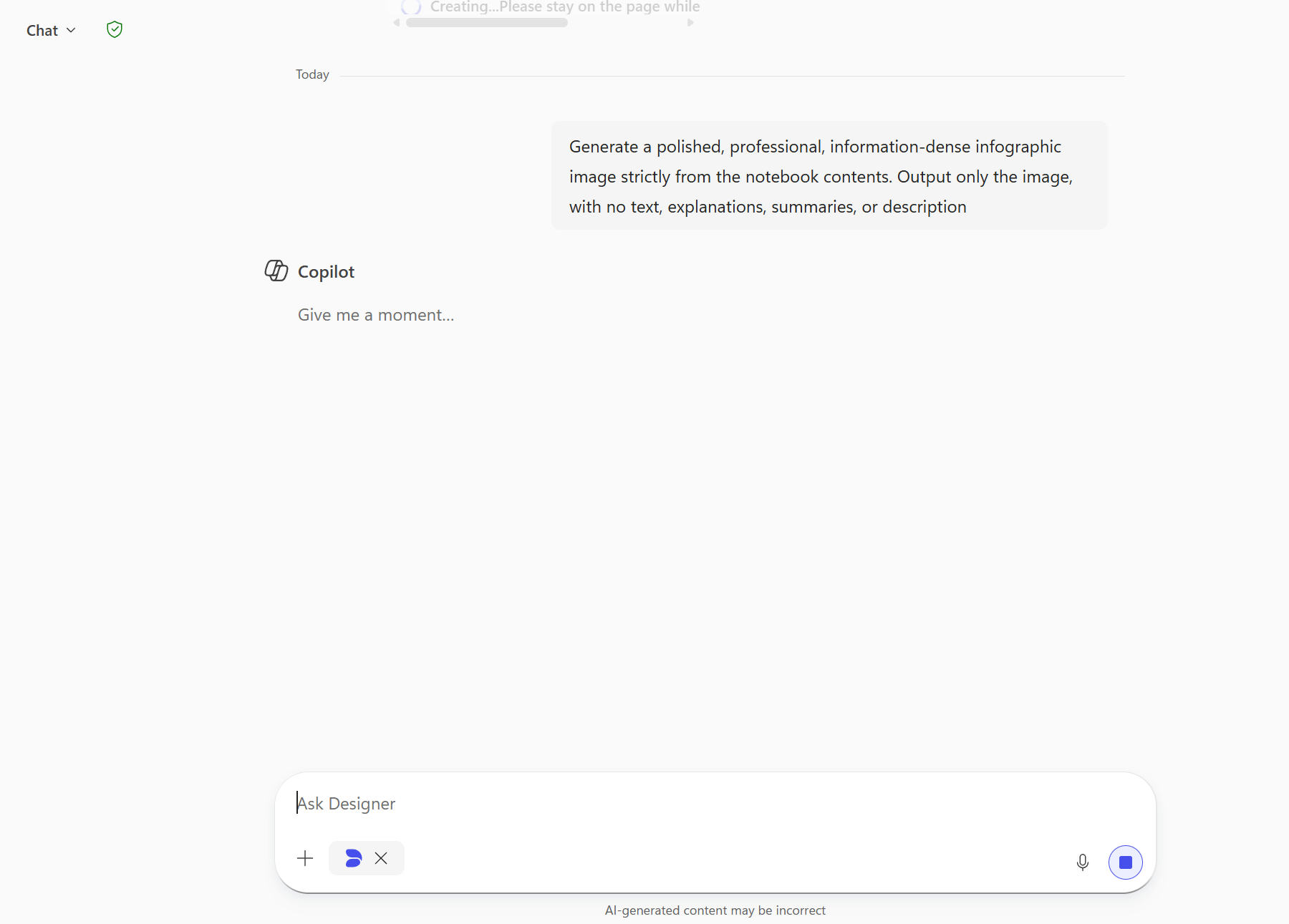
Copilot lance alors la création. En coulisses, la consigne est claire : produire une infographie soignée et dense, strictement à partir du contenu du notebook. Laissez-le travailler quelques instants (« Give me a moment… ») en restant sur la page.
Vous n'avez rien à mettre en forme vous-même : Copilot choisit la structure, les graphiques et la hiérarchie de l'information.
- 5Le résultat : une infographie complète, à télécharger
En quelques secondes, vous obtenez un visuel professionnel : chiffres clés, comparaisons, graphiques, frise du lancement, le tout mis en page proprement à partir des specs Thunderbolt.
Elle apparaît dans « Created content » du notebook (vous la retrouverez plus tard), et le bouton « Download » permet de l'exporter pour l'intégrer à une présentation, un e-mail ou un support de réunion.
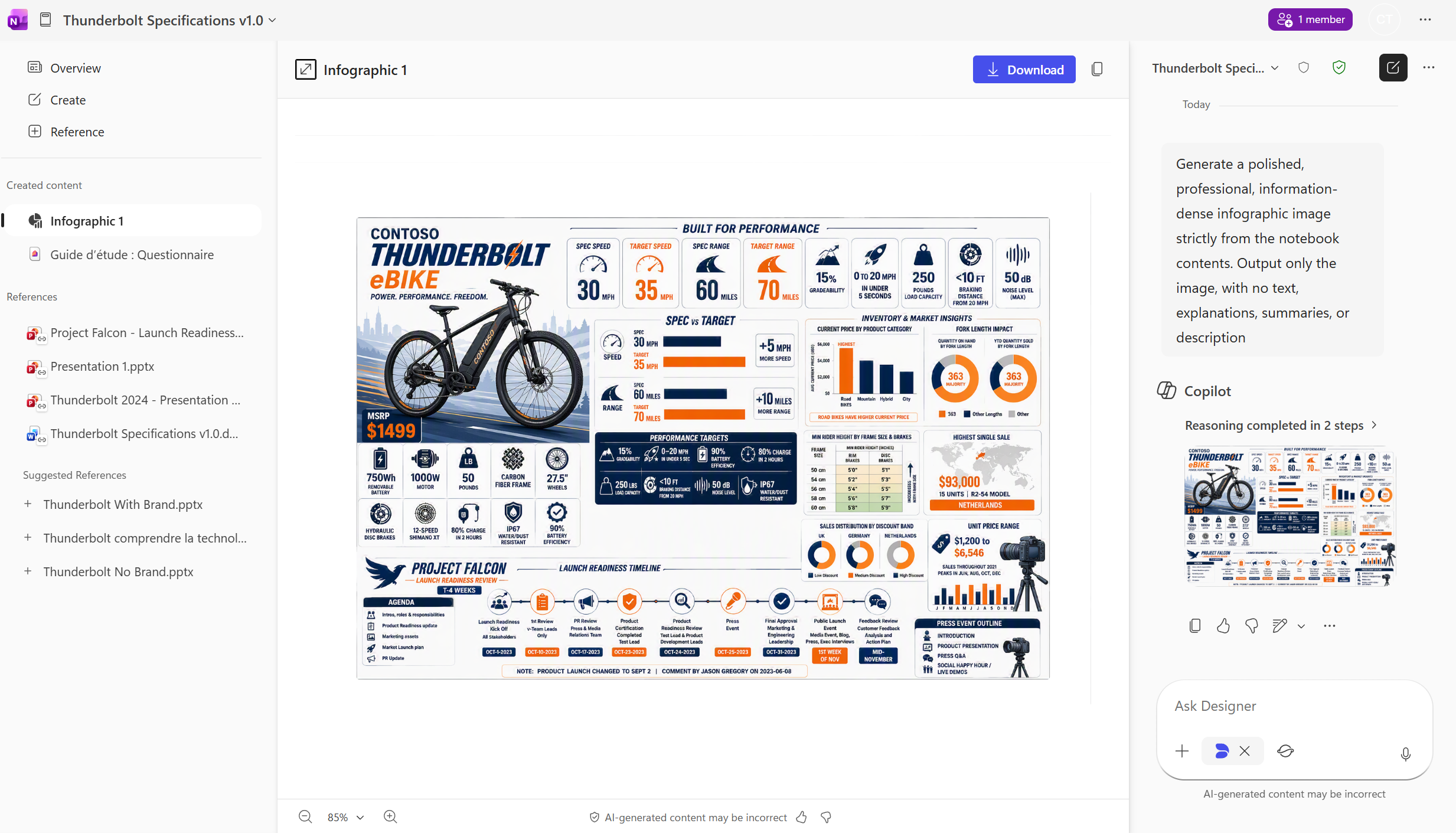
L'infographie générée depuis les sources du notebook, avec le bouton « Download ».
- 6Ce qu'il faut retenir
Notebooks, accessible depuis OneNote, n'est pas qu'un classeur : avec une licence, son menu « Create » transforme le contenu que vous avez rassemblé en une infographie complète, sans compétence en design. On réunit ses sources, on clique sur « Infographic », Copilot met en forme, et on télécharge. Le moyen le plus rapide de passer d'un dossier de specs à un visuel clair et partageable.
État au 17 septembre 2026, susceptible d'évoluer : la fonction Infographic (Frontier) reste en accès anticipé et peut changer avant sa disponibilité générale.
💬 Commentaires
Aucun commentaire pour l'instant. Soyez le premier !
✨ À découvrir aussi
PremiumQuick Create dans Copilot Notebooks : quel format choisir ?
Audio overview, Mind map, Study guide ou Infographic : découvrez comment Quick Create transforme les sources de votre Copilot Notebook en formats simples à écouter, explorer, apprendre ou partager.
PremiumStudy guide dans Copilot Notebooks : transformez vos sources en support d'apprentissage
Résumé, glossaire, flashcards, quiz… Study guide est l'un des formats Quick Create de Copilot Notebooks : il transforme vos sources en véritable support pour apprendre et vérifier ce que vous avez retenu. Voici comment le créer et l'utiliser, pas à pas.
PremiumCréer un Notebook Copilot pour organiser sa veille
Regroupez fichiers, chats, réunions et e-mails d'un même sujet dans un Notebook Copilot : un espace dédié où Copilot raisonne uniquement sur vos sources de veille.