
 PremiumEND USER5 min de lecture
Study guide dans Copilot Notebooks : transformez vos sources en support d'apprentissage
Résumé, glossaire, flashcards, quiz… Study guide est l'un des formats Quick Create de Copilot Notebooks : il transforme vos sources en véritable support pour apprendre et vérifier ce que vous avez retenu. Voici comment le créer et l'utiliser, pas à pas.
✅ Comment faire
- 1Study guide, pour apprendre plutôt que seulement lire
Avec les autres formats Quick Create, on écoute, on synthétise ou on explore ses sources. Avec Study guide, l'objectif change : Copilot transforme le contenu de votre Notebook en un vrai support d'apprentissage.
C'est particulièrement utile pour de la formation interne ou de l'auto-apprentissage : plutôt que de relire un dossier de documentation, vous apprenez progressivement et vous testez ce que vous avez compris.
- 2Choisissez ce que vous voulez générer
Depuis votre Notebook, ouvrez « Create » puis « Study guide ». Un panneau vous propose plusieurs types de contenu à cocher : un résumé complet, des pages par sujet, des flashcards pour mémoriser les termes clés, un quiz, des exercices à trous ou un jeu d'association.
Vous choisissez ce qui vous est utile, un ou plusieurs éléments à la fois, puis vous cliquez sur « Create ».
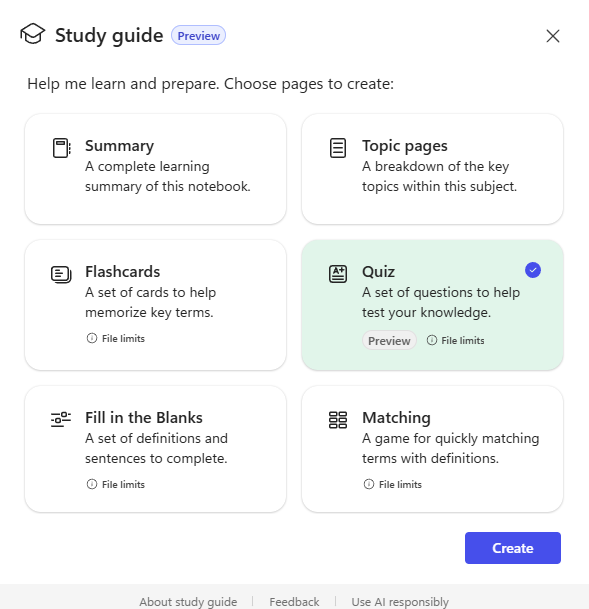
Le panneau Study guide : choisissez un résumé, des pages par sujet, des flashcards, un quiz, des exercices à trous ou un jeu d'association.
- 3Copilot prépare votre support, à partir de vos sources
Quelques instants suffisent : Copilot lit les documents référencés dans le Notebook et construit le contenu demandé. Vous restez sur la page pendant la génération, aucune autre action n'est nécessaire de votre côté.
Comme pour les autres Quick Create, tout part strictement de vos sources : plus elles sont complètes et à jour, plus le support d'apprentissage sera pertinent.

- 4Le résultat : un support complet et prêt à consulter
Selon ce que vous avez sélectionné, vous retrouvez dans « Created content » un résumé, des pages par sujet, un jeu de flashcards ou un quiz, chacun sous forme de page consultable à tout moment.
Le quiz, par exemple, se présente comme un petit questionnaire à choix multiples : titre, description et questions numérotées, prêt à être lancé.
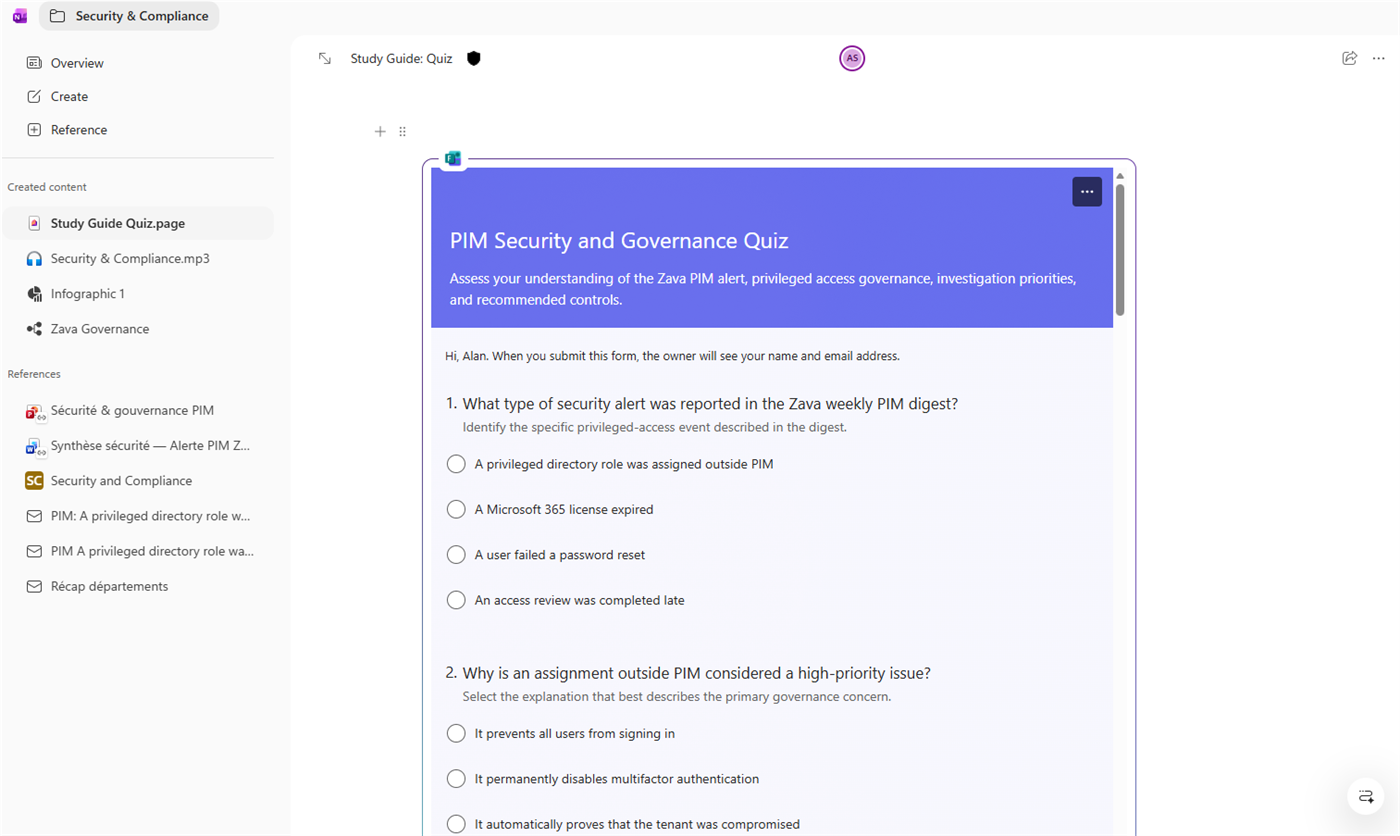
Le quiz généré, prêt à être lancé depuis « Created content ».
- 5Répondez au quiz et corrigez-vous directement
En répondant à une question, Copilot indique immédiatement si la réponse est correcte ou non, montre la bonne réponse et propose une explication qui renvoie au passage exact de vos sources.
Vous avancez ainsi question après question, avec un score qui se met à jour, jusqu'à avoir revu l'ensemble du sujet.
Exemple : vous rassemblez plusieurs documents sur un projet dans un Notebook. Plutôt que de simplement demander un résumé à Copilot, vous générez un Study guide pour apprendre les points clés puis vérifier ce que vous avez retenu avec le quiz.
À retenir : « Je veux apprendre et vérifier que j'ai compris mes informations. »
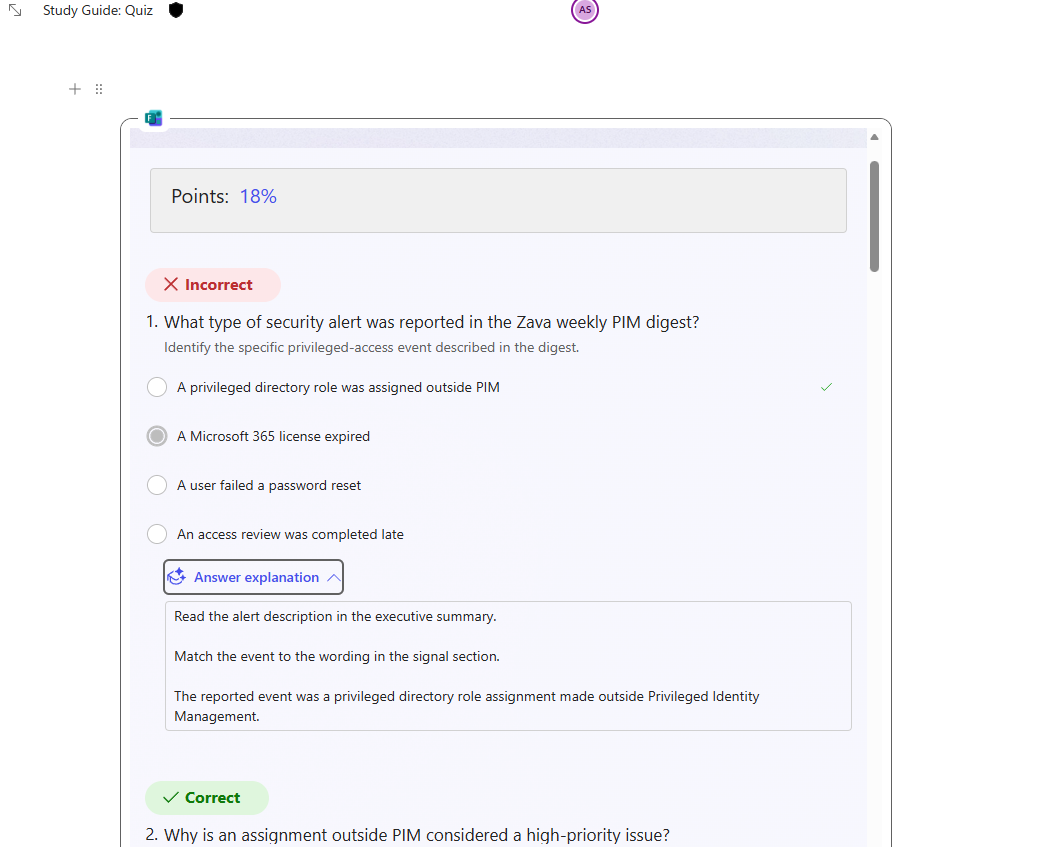
Chaque réponse est corrigée immédiatement, avec une explication qui renvoie à la source.
- 6Ce qu'il faut retenir
Study guide transforme vos sources en un vrai parcours d'apprentissage : résumé, glossaire, flashcards, quiz ou exercices, à la carte. C'est un excellent moyen d'aider un collègue à monter en compétence sur un sujet, ou simplement de vérifier ce que vous avez vous-même retenu d'un dossier.
📚 Sources officielles
💬 Commentaires
Aucun commentaire pour l'instant. Soyez le premier !
✨ À découvrir aussi
PremiumQuick Create dans Copilot Notebooks : quel format choisir ?
Audio overview, Mind map, Study guide ou Infographic : découvrez comment Quick Create transforme les sources de votre Copilot Notebook en formats simples à écouter, explorer, apprendre ou partager.
PremiumCréer une infographie depuis Notebooks, à partir de vos propres contenus
Notebooks (que vous pouvez ouvrir directement depuis OneNote) sait faire plus que rassembler vos sources : avec une licence, son menu « Create » génère une infographie complète à partir du contenu référencé dans votre notebook. Ici, on part du projet fictif « Thunderbolt » pour transformer des specs en un visuel prêt à partager.
PremiumCréer un Notebook Copilot pour organiser sa veille
Regroupez fichiers, chats, réunions et e-mails d'un même sujet dans un Notebook Copilot : un espace dédié où Copilot raisonne uniquement sur vos sources de veille.