
 PremiumEND USER6 min de lecture
Quick Create dans Copilot Notebooks : quel format choisir ?
Audio overview, Mind map, Study guide ou Infographic : découvrez comment Quick Create transforme les sources de votre Copilot Notebook en formats simples à écouter, explorer, apprendre ou partager.
✅ Comment faire
- 1Un même Copilot Notebook, deux expériences
Ce ne sont pas deux Notebooks différents. Microsoft indique que le même Copilot Notebook peut être ouvert dans l'application Microsoft Copilot ou dans OneNote, sans perdre son contenu ni son contexte.
Pour le moment, OneNote propose l'expérience la plus complète, pensée comme un véritable espace de travail. L'application Copilot offre une version plus légère, pratique pour consulter ses sources et échanger avec Copilot. Pour profiter de tous les Quick Create présentés ici, ouvrez donc votre Notebook dans OneNote.
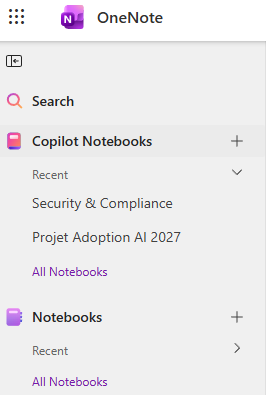
Dans OneNote, vos Copilot Notebooks apparaissent dans un espace dédié, au-dessus de vos blocs-notes classiques.
- 2Overview : comprendre son Notebook en un coup d'œil
La page Overview vous donne immédiatement le contexte. À gauche, le Summary résume le sujet à partir des références ajoutées. À droite, les Key Insights font ressortir les informations importantes avec des liens vers leurs sources.
C'est aussi ici que se trouve Quick Create. Quatre boutons permettent de transformer le même contenu en Audio overview, Mind map, Study guide ou Infographic, sans repartir de zéro.
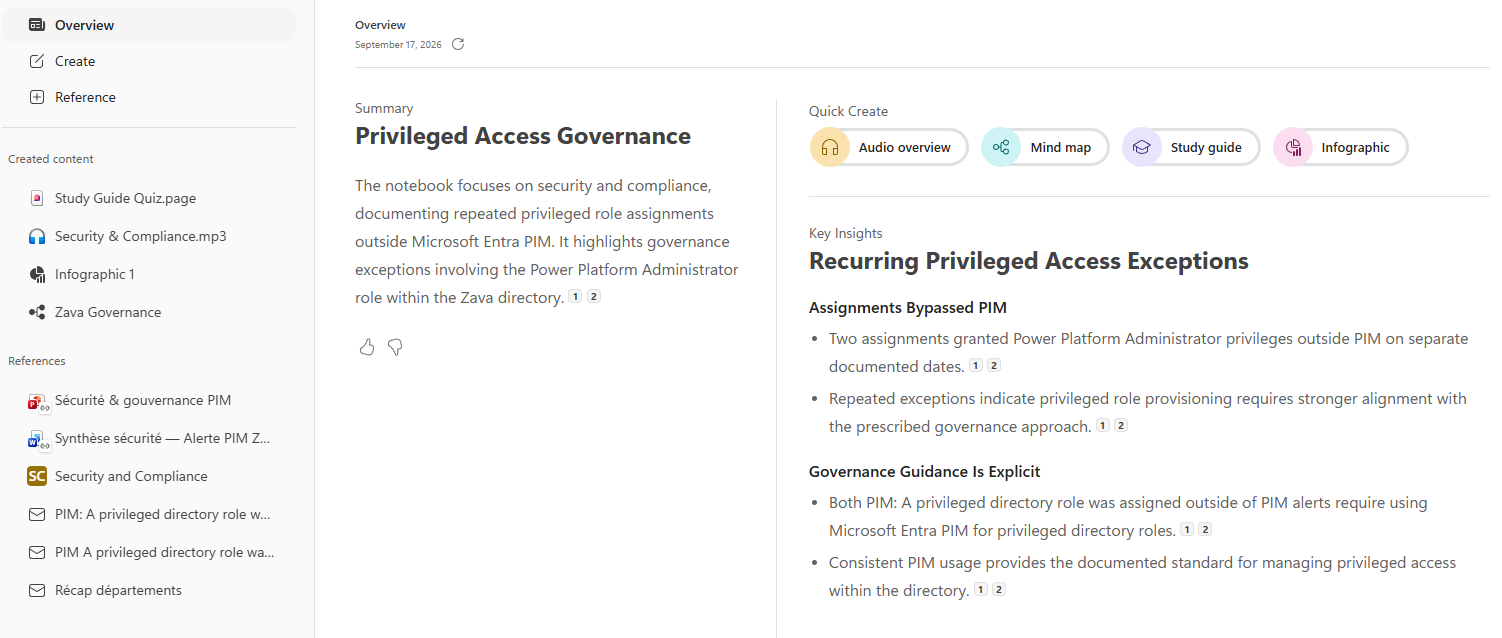
La page Overview réunit le Summary, les Key Insights et les quatre raccourcis Quick Create.
- 3Audio overview : écouter plutôt que tout lire
Audio overview transforme les sources du Notebook en une conversation audio générée par IA. Dans OneNote, vous pouvez choisir le format, la voix, le style et la durée avant de lancer la génération.
Une fois l'audio prêt, vous pouvez le lire, le mettre en pause, avancer ou reculer de 15 secondes, modifier la vitesse et l'enregistrer dans OneDrive.
Exemple : avant un rendez-vous client, générez un Audio overview à partir des comptes rendus, présentations et documents du projet pour vous remettre rapidement le contexte en tête.
À retenir : « J'ai beaucoup d'informations à assimiler, raconte-les-moi. »

- 4Mind map : voir comment les informations sont reliées
Mind map génère une carte interactive des sujets importants et de leurs relations. Vous pouvez développer les branches, sélectionner un nœud pour lire son résumé, choisir « Explain » pour approfondir avec Copilot et exporter la carte en PNG.
Exemple : sur un projet de déploiement Microsoft Copilot, la carte fait apparaître les thèmes clés, les dépendances et les liens entre les références.
À retenir : « Montre-moi comment toutes ces informations sont connectées. »
À noter : Microsoft indique que Mind map est actuellement disponible dans Copilot Notebooks dans OneNote. Son arrivée dans l'expérience plus légère de l'application Copilot est prévue prochainement.

- 5Study guide : apprendre et tester sa compréhension
Study guide transforme les références en support d'apprentissage. Un résumé est toujours créé, puis vous pouvez ajouter des pages par sujet, des flashcards et un quiz. Le résultat reste modifiable et peut être régénéré lorsque les sources évoluent.
Exemple : réunissez votre documentation Copilot Studio, vos présentations et vos supports internes. Le guide aide ensuite un collègue à progresser étape par étape et à vérifier ce qu'il a retenu.
À retenir : « Aide-moi à apprendre et à maîtriser ce contenu. »

- 6Infographic : passer du contenu à une synthèse visuelle
Infographic transforme les informations du Notebook en un visuel synthétique. C'est pratique pour présenter rapidement les messages clés d'un dossier, préparer une réunion ou partager un résumé plus facile à parcourir qu'un long texte.
Cette fonction porte actuellement la mention « Frontier ». Elle peut donc encore évoluer avant sa disponibilité générale.
À retenir : « Transforme ces informations en quelque chose que je peux comprendre visuellement. »

- 7Quel Quick Create choisir ?
Le bon format dépend simplement de ce que vous voulez faire : écouter pour vous remettre à niveau, explorer les liens entre les idées, apprendre un sujet ou partager une synthèse visuelle. Vous partez toujours des mêmes références et choisissez la restitution la plus utile au moment où vous en avez besoin.
Votre besoin Quick Create Assimiler rapidement beaucoup d'informations Audio overview Comprendre les liens entre les idées Mind map Apprendre et vérifier ses connaissances Study guide Partager une synthèse visuelle Infographic
État au 17 septembre 2026, susceptible d'évoluer : Infographic porte actuellement la mention Frontier, et Mind map doit encore arriver dans l'expérience légère Notebooks de l'application Microsoft Copilot.
📚 Sources officielles
💬 Commentaires
Aucun commentaire pour l'instant. Soyez le premier !
✨ À découvrir aussi
PremiumStudy guide dans Copilot Notebooks : transformez vos sources en support d'apprentissage
Résumé, glossaire, flashcards, quiz… Study guide est l'un des formats Quick Create de Copilot Notebooks : il transforme vos sources en véritable support pour apprendre et vérifier ce que vous avez retenu. Voici comment le créer et l'utiliser, pas à pas.
PremiumCréer une infographie depuis Notebooks, à partir de vos propres contenus
Notebooks (que vous pouvez ouvrir directement depuis OneNote) sait faire plus que rassembler vos sources : avec une licence, son menu « Create » génère une infographie complète à partir du contenu référencé dans votre notebook. Ici, on part du projet fictif « Thunderbolt » pour transformer des specs en un visuel prêt à partager.
PremiumCréer un Notebook Copilot pour organiser sa veille
Regroupez fichiers, chats, réunions et e-mails d'un même sujet dans un Notebook Copilot : un espace dédié où Copilot raisonne uniquement sur vos sources de veille.