
 ChatEND USER5 min de lecture
Mener une recherche approfondie (Deep Research)
Sur un sujet complexe, faites « réfléchir » Copilot plus longtemps : choisissez le bon mode de raisonnement (Quick response vs Think deeper) pour obtenir une synthèse sourcée et actionnable.
✅ Comment faire
- 1
La recherche approfondie, c'est quoi ?
Ce n'est pas une simple question-réponse : vous demandez à Copilot d'explorer un sujet sous plusieurs angles, de croiser des sources, de comparer des options et de restituer une synthèse structurée (contexte, faits, hypothèses, recommandation). Utile pour une décision, un benchmark, une note de cadrage ou une veille.
- 2
Choisir la puissance de raisonnement : le sélecteur de mode.
En haut à gauche de Copilot Chat, un sélecteur (« Auto » par défaut) décide combien de temps Copilot « réfléchit » avant de répondre. C'est ce réglage qui fait la différence entre une réponse express et une vraie analyse en profondeur.
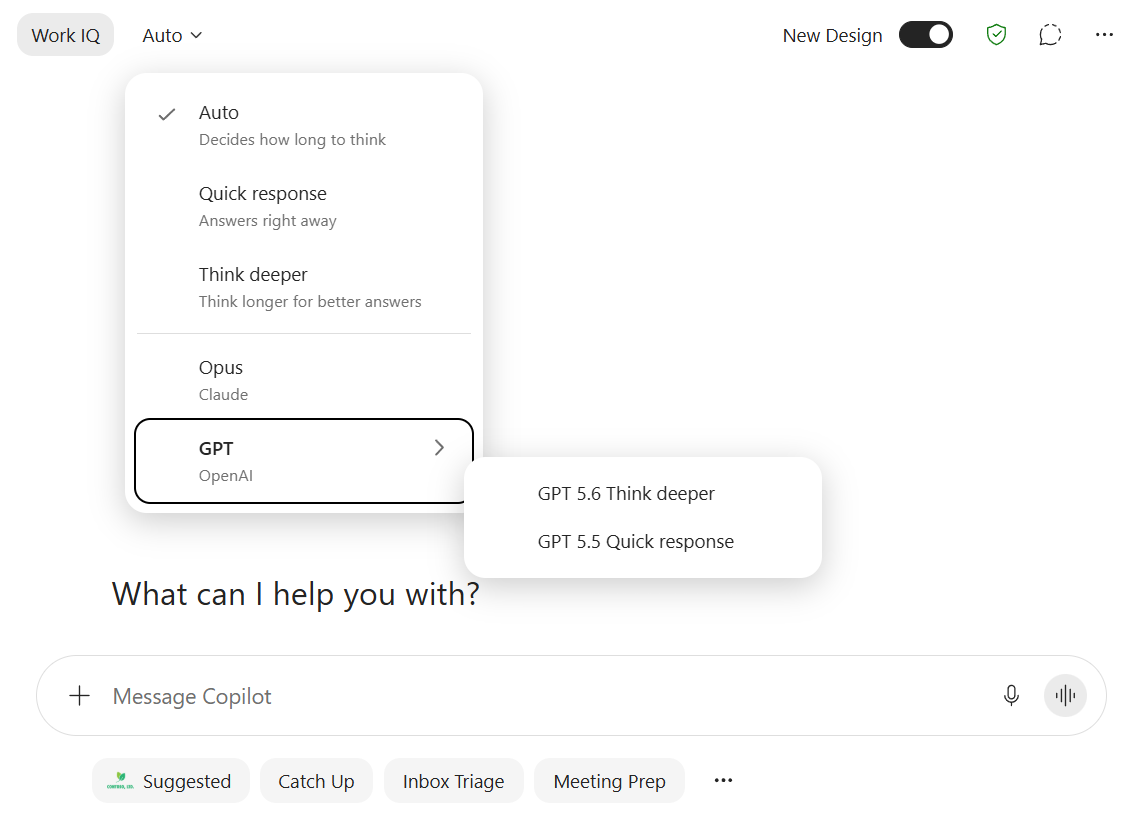
- 3
Comprendre les 3 modes :
- Auto : Copilot décide seul du temps de réflexion selon la question. Le bon choix par défaut au quotidien.
- Quick response (GPT-5.5) : répond immédiatement, sans étape de raisonnement longue. Pensé pour la vitesse.
- Think deeper (GPT-5.6) : Copilot réfléchit plus longtemps pour construire un raisonnement structuré et plus fiable. Pensé pour la qualité sur les sujets complexes.
- 4
Quel mode pour quelle demande ?
- Prenez Quick response pour : une question factuelle, une définition, une reformulation, un e-mail court, un brainstorming rapide, quand la vitesse prime et l'enjeu est faible.
- Prenez Think deeper (ou Auto) pour : une analyse, une comparaison multi-critères, une stratégie, une synthèse à partir de plusieurs sources, un raisonnement en plusieurs étapes, quand la qualité prime et que quelques secondes d'attente sont acceptables.
Règle simple : enjeu faible + besoin de vitesse → Quick response ; enjeu élevé + besoin de fiabilité → Think deeper.
- 5
Lancer la recherche approfondie.
Sélectionnez Think deeper (via GPT ➞ « GPT 5.6 Think deeper »), puis formulez une question précise ET le livrable attendu (note de synthèse, tableau comparatif, recommandation argumentée).
- 6
Cadrer la qualité : demandez à Copilot de citer ses sources et de distinguer clairement les faits des hypothèses.
- 7
Itérer pour creuser : « Approfondis le point 2 », « Compare les 3 options dans un tableau », « Quels sont les risques et les angles morts ? ».
⚡ Prompt à copier
Réalise une recherche approfondie sur [sujet] (mode Think deeper). Livrable : synthèse structurée avec contexte, 3 options comparées (tableau), risques, et recommandation argumentée. Cite tes sources et distingue les faits des hypothèses.
💬 Commentaires
Aucun commentaire pour l'instant. Soyez le premier !
✨ À découvrir aussi
ChatGPT-5.6 arrive dans Microsoft Copilot
GPT-5.6 devient le modèle par défaut de Copilot : raisonnement renforcé, intégration native Work IQ et meilleure qualité dans Word, Excel et PowerPoint. Voici où le sélectionner et ce qui change concrètement.
 Premium
Edit with Copilot dans Word : réécrire et enrichir un document
Un document presque terminé, mais le ton n'y est pas, le texte est trop long, ou il manque encore du contenu. Avec Edit with Copilot et le mode « Allow Editing », vous demandez à Copilot de réécrire directement dans Word, et même d'aller chercher de la matière dans une autre source : un mail, un PDF, un autre document.
 Chat
ChatPlanifier une réunion avec Copilot
Fini les allers-retours pour trouver un créneau. Depuis l'application Copilot, demandez simplement en langage naturel de planifier une réunion Teams : Copilot regarde les agendas, propose les créneaux où tout le monde est disponible, et prépare l'invitation. Il ne vous reste plus qu'à cliquer sur « Envoyer ».