
 PremiumEND USER6 min de lecture
Edit with Copilot dans Word : réécrire et enrichir un document
Un document presque terminé, mais le ton n'y est pas, le texte est trop long, ou il manque encore du contenu. Avec Edit with Copilot et le mode « Allow Editing », vous demandez à Copilot de réécrire directement dans Word, et même d'aller chercher de la matière dans une autre source : un mail, un PDF, un autre document.
✅ Comment faire
- 1Un document terminé... ou presque
Nous avons tous vécu cette situation : le fond est là, mais la forme laisse à désirer. Le ton est trop formel, le texte trop long, certaines phrases sont maladroites, ou il faut l'adapter à un dirigeant, un client, une équipe technique.
Jusqu'ici, cela voulait dire relire, modifier, reformuler, parfois réécrire des paragraphes entiers. Edit with Copilot apporte une approche beaucoup plus naturelle, directement dans Word.
- 2Qu'est-ce que Edit with Copilot ?
Edit with Copilot permet de sélectionner une partie de votre document et de demander la modification en langage naturel. Plutôt que de réécrire vous-même, vous décrivez le résultat voulu :
- « Rends ce paragraphe plus professionnel. »
- « Simplifie ce texte pour un public non technique. »
- « Raccourcis ce passage de 50 %. »
- « Transforme ce contenu en liste à puces. »
Copilot propose alors une nouvelle version que vous pouvez accepter, comparer, ou ignorer. Vous gardez la main de bout en bout.
- 3Le mode « Allow Editing »
Par défaut, Copilot peut se contenter de discuter (« Chat only ») : il suggère, mais ne touche pas au document. En activant « Allow Editing », vous l'autorisez à écrire directement dans le fichier : insérer, remplacer, reformuler au bon endroit.
C'est ce mode qui transforme Copilot en véritable co-rédacteur : vous décrivez l'intention, il applique la modification dans le texte, et vous validez.
- 4Enrichir le document depuis une autre source
Là où Allow Editing devient puissant : vous pouvez demander à Copilot d'ajouter du contenu dans votre document en s'appuyant sur une autre source. Un mail reçu, un PDF, un autre document Word, une note.
Exemple concret : un collègue vous envoie par mail le cadrage d'un projet (ici, le projet « Thunderbolt »). Vous référencez ce mail et demandez à Copilot d'en intégrer les éléments dans la bonne section de votre document. Copilot va chercher la matière dans la source et la rédige directement au bon endroit, dans le style de votre document.
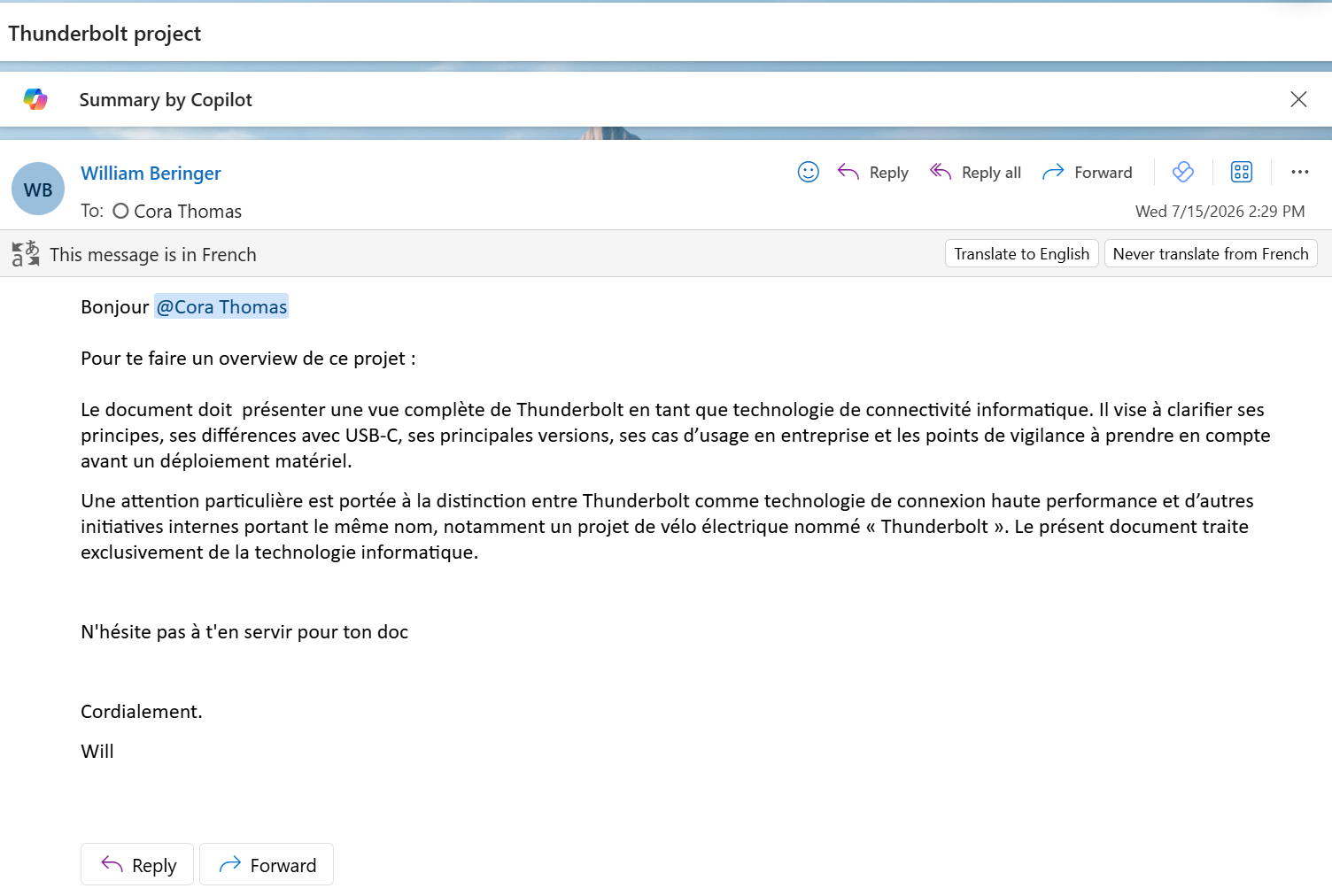
Le mail source, comme le montre la vidéo ci-dessus.
- 5Quelques exemples concrets
- Adapter son message à l'audience : la même information, reformulée pour un dirigeant ou pour une équipe technique.
- Résumer un texte trop long : condenser une section sans perdre l'essentiel.
- Améliorer un document client : monter d'un cran sur le ton et la clarté avant l'envoi.
- Traduire ou localiser un contenu : passer d'une langue à l'autre en gardant la mise en forme.
- Interagir sur le contenu : demander une mise en forme précise, par exemple surligner les titres en jaune.
La vidéo ci-dessous en montre deux d'un coup : traduire le document en anglais, puis surligner ses titres.
- 6Ce qu'il faut retenir
Edit with Copilot transforme Word en assistant de réécriture, et avec « Allow Editing », en co-rédacteur qui agit directement dans le fichier. Il ne remplace pas l'auteur : il l'aide à trouver plus vite la bonne formulation, le bon niveau de détail, le bon ton, et à récupérer du contenu depuis ses autres sources. Entre une idée correcte et un excellent document, la différence se joue souvent sur ces quelques ajustements.
« Allow Editing » vs « Chat only » : en Chat only, Copilot répond et suggère sans modifier le fichier. En Allow Editing, il applique les changements directement dans le document. Basculez selon que vous voulez juste des idées ou une réécriture appliquée.
💬 Commentaires
Aucun commentaire pour l'instant. Soyez le premier !
✨ À découvrir aussi
 Premium
La Bibliothèque et les Pages : gardez la mémoire de vos échanges avec Copilot
À la fin d'un prompt, Copilot peut transformer sa réponse en une « Page » : un document vivant que vous éditez, enrichissez, exportez en Word ou PDF, partagez, et même rechargez dans une conversation pour reprendre le fil. Toutes vos Pages (et vos images générées) se retrouvent au même endroit : la Bibliothèque.
 Premium
Envoyer un mail directement depuis Copilot
Rédigez et envoyez un e-mail sans quitter Copilot : dictez l'intention, laissez Copilot proposer le texte, ajustez le ton, envoyez.
 Premium
Quick Create dans Copilot Notebooks : quel format choisir ?
Audio overview, Mind map, Study guide ou Infographic : découvrez comment Quick Create transforme les sources de votre Copilot Notebook en formats simples à écouter, explorer, apprendre ou partager.