
 PremiumEND USER4 min de lecture
Planifier un prompt récurrent : votre assistant qui travaille en avance
Et si Copilot préparait votre journée avant même que vous ouvriez votre PC ? La planification d'un prompt récurrent exécute automatiquement une consigne selon la fréquence de votre choix (quotidienne, hebdomadaire, mensuelle) et vous livre le résultat, sans avoir à le relancer.
✅ Comment faire
- 1Le principe : un prompt qui se lance tout seul
La planification d'un prompt récurrent est une fonctionnalité récente de Copilot qui permet d'exécuter automatiquement un prompt selon une fréquence définie (quotidienne, hebdomadaire, mensuelle…) et de recevoir le résultat sans avoir à le relancer manuellement. En clair : vous écrivez votre demande une fois, vous dites quand la répéter, et Copilot s'occupe du reste, en tâche de fond.
- 2Étape 1 : écrivez et lancez votre prompt
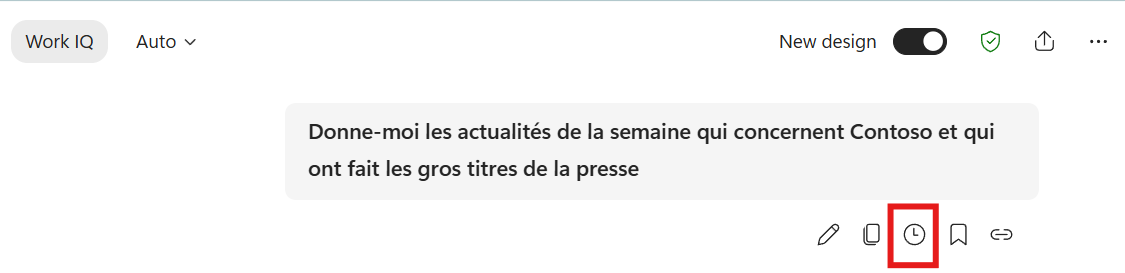
Commencez par un prompt normal, celui que vous aimeriez recevoir régulièrement (par exemple « Donne-moi les actualités de la semaine qui concernent Contoso et qui ont fait les gros titres de la presse »). Passez la souris sur votre prompt : une barre d'icônes apparaît en dessous. Cliquez sur l'icône en forme d'horloge, c'est elle qui ouvre la planification.
- 3Étape 2 : réglez la fréquence dans « Create a schedule »
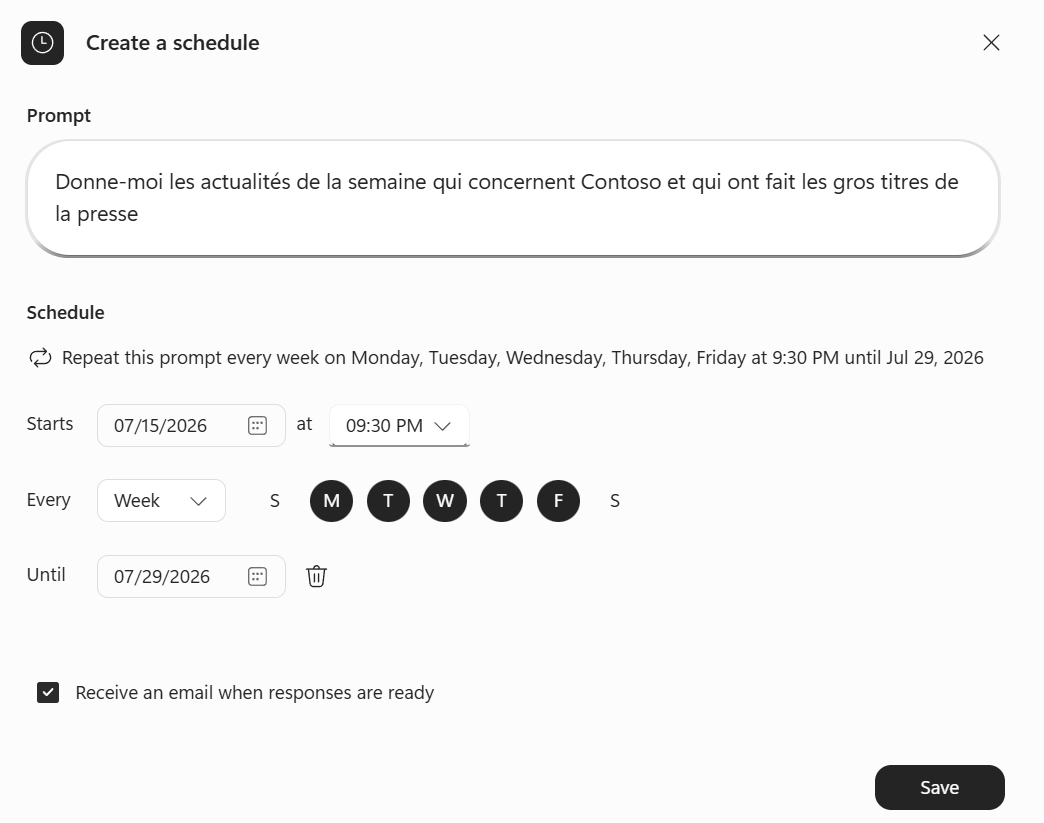
La fenêtre « Create a schedule » s'ouvre avec votre prompt déjà pré-rempli. Vous définissez ensuite :
- Starts : la date et l'heure de première exécution (ex. 07/15/2026 à 09:30 PM).
- Every : la périodicité (Week, Day, Month…) et, pour une répétition hebdomadaire, les jours concernés (L, M, M, J, V…).
- Until : une date de fin, pour ne pas laisser tourner indéfiniment.
Une phrase récapitulative vous confirme le tout : « Repeat this prompt every week on Monday… Friday at 9:30 PM until Jul 29, 2026 ».
- 4Étape 3 : choisissez comment être prévenu, puis enregistrez
Cochez « Receive an email when responses are ready » pour recevoir un e-mail dès que le résultat est prêt, puis cliquez sur « Save ». À partir de là, plus rien à faire : Copilot exécutera votre prompt tout seul, à chaque échéance.
- 5Quelques exemples concrets
C'est là que ça devient vraiment puissant :
- Tous les matins à 8h : « Résume mes emails prioritaires reçus depuis hier et indique les actions à réaliser aujourd'hui. »
- Chaque lundi : « Analyse mon agenda de la semaine, identifie les réunions importantes et propose mes 5 priorités. »
- Tous les vendredis : « Résume les échanges concernant le projet Copilot Studio et liste les actions ouvertes. »
- Chaque mois : « Prépare un rapport sur mes principaux clients en combinant réunions, emails et documents récents. »
- 6Pourquoi c'est un vrai changement d'habitude
Avant, l'utilisateur devait lancer le prompt lui-même, et les résultats dépendaient de son initiative (donc parfois, on oublie). Avec la planification, le prompt s'exécute automatiquement, le contexte Microsoft 365 est actualisé à chaque exécution (vos derniers emails, réunions et documents sont pris en compte), et le résultat vous est envoyé directement dans Copilot et/ou par notification selon le paramétrage disponible.
- 7Ce que je retiendrais
On passe d'un Copilot que l'on sollicite à un Copilot qui anticipe. C'est le petit basculement qui change beaucoup : vos synthèses arrivent au bon moment, sans effort, avec un contexte toujours frais. Parfait pour un rituel du matin, un point hebdo ou un reporting mensuel que vous ne voulez plus jamais oublier.
⚡ Prompt à copier
Résume mes emails prioritaires reçus depuis hier et indique les actions à réaliser aujourd'hui.
💬 Commentaires
Aucun commentaire pour l'instant. Soyez le premier !
✨ À découvrir aussi
PremiumPersonnaliser Copilot : Custom Instructions et Memories
Copilot répond à tout le monde de la même façon ? Plus maintenant. Avec les Custom Instructions et les Memories, vous lui apprenez qui vous êtes, comment vous aimez travailler et ce qu'il doit retenir dans la durée. Deux réglages, un Copilot qui vous ressemble.
ChatEnregistrer un prompt pour le réutiliser en un clic
Enregistrer un prompt permet de sauvegarder une consigne que vous utilisez régulièrement pour la retrouver en un clic, sans avoir à la réécrire. Disponible avec ou sans licence Copilot, c'est le réflexe qui fait gagner du temps et standardise les usages.
 Premium
Suivre le déploiement de Copilot avec Copilot Dashboard
Pour piloter l'adoption, le Copilot Dashboard (activable via Viva Insights) est le plus adapté : suivi de Copilot Chat et de Microsoft Copilot, par application et de façon plus affinée que les rapports natifs.