
 PremiumEND USER2 min de lecture
Envoyer un mail directement depuis Copilot
Rédigez et envoyez un e-mail sans quitter Copilot : dictez l'intention, laissez Copilot proposer le texte, ajustez le ton, envoyez.
✅ Comment faire
- 1
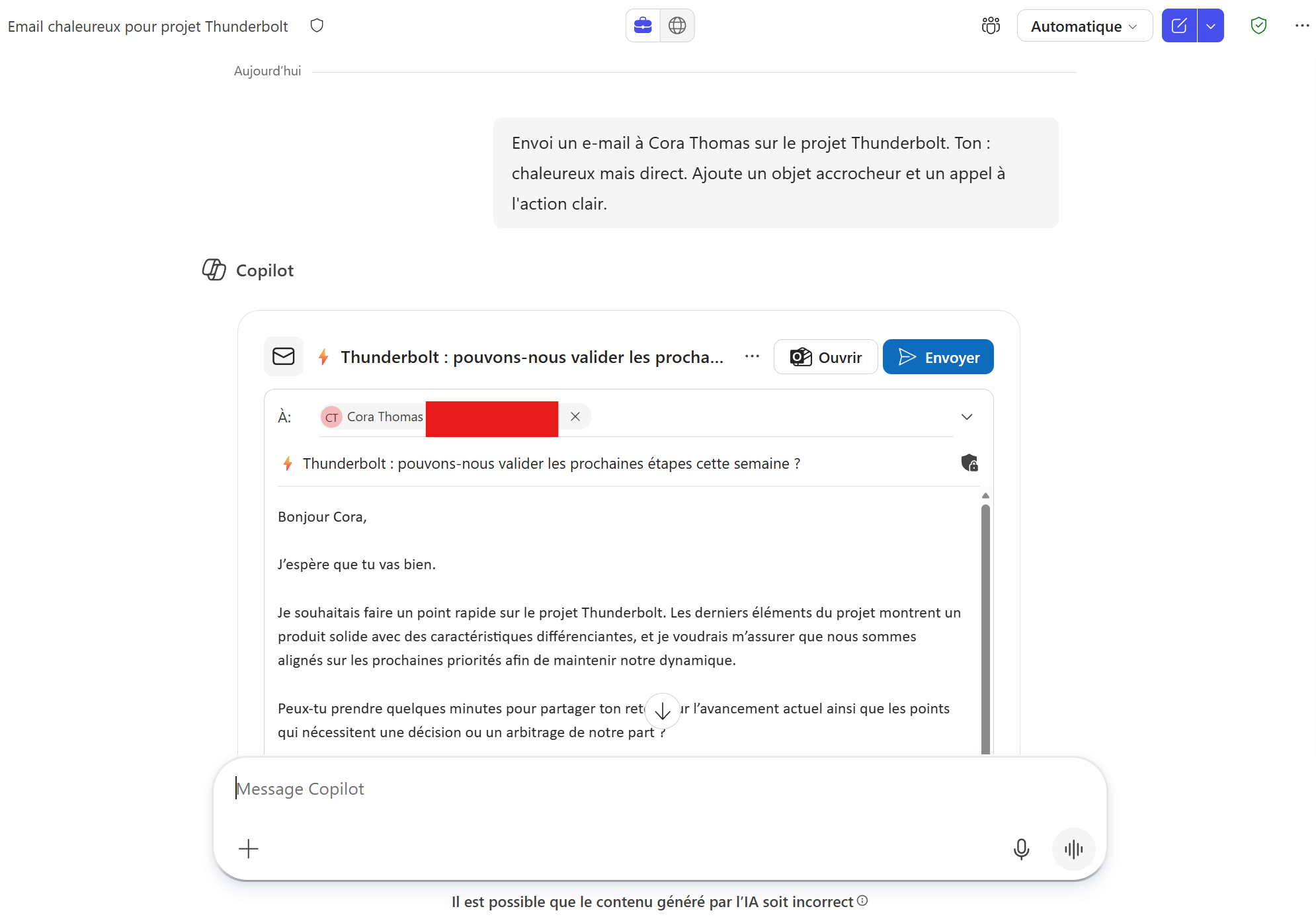
Ouvrez Copilot (Chat M365) et décrivez votre demande : « Écris un mail à Marie pour reporter la réunion de jeudi à lundi 10h ».
- 2
Copilot génère un brouillon ; demandez un ajustement : « Rends-le plus chaleureux » ou « plus court ».
- 3
Dans Outlook, Copilot peut aussi partir de votre boîte : « Réponds à ce fil en confirmant ma présence ».
- 4
Validez le destinataire et l'objet, puis envoyez.
⚡ Prompt à copier
Envoi un e-mail professionnel et concis à [destinataire] pour [objectif]. Ton : chaleureux mais direct. Ajoute un objet accrocheur et un appel à l'action clair.
💬 Commentaires
Aucun commentaire pour l'instant. Soyez le premier !
✨ À découvrir aussi
PremiumRésumer sa boîte mail et répondre à un mail
Demandez à Copilot un digest de vos mails non lus triés par priorité, puis laissez-le rédiger vos réponses directement dans Outlook.
PremiumLe duo caché d'Outlook : Agenda + Prepare
Copilot peut vous aider à cadrer une réunion dès la création de l'invitation, puis à retrouver le contexte utile avant qu'elle commence. Découvrez Agenda, Prepare et le petit réflexe pour activer Facilitator à l'avance.
PremiumSchedule with Copilot : d'un fil d'emails à une réunion structurée
Schedule with Copilot dans Outlook transforme automatiquement un échange d'emails en réunion. Copilot analyse le contexte du fil et aide à créer une réunion avec les bonnes personnes, un créneau adapté et une première proposition d'ordre du jour.