
 PremiumEND USER4 min de lecture
Schedule with Copilot : d'un fil d'emails à une réunion structurée
Schedule with Copilot dans Outlook transforme automatiquement un échange d'emails en réunion. Copilot analyse le contexte du fil et aide à créer une réunion avec les bonnes personnes, un créneau adapté et une première proposition d'ordre du jour.
✅ Comment faire
- 1Le principe : l'email qui devient réunion
Schedule with Copilot dans Outlook est une fonctionnalité qui permet de transformer automatiquement un échange d'emails en réunion. Pour l'expliquer simplement : Schedule with Copilot analyse le contexte d'un email et aide à créer une réunion avec les bonnes personnes, un créneau adapté et une première proposition d'ordre du jour.
- 2Où la trouver dans Outlook
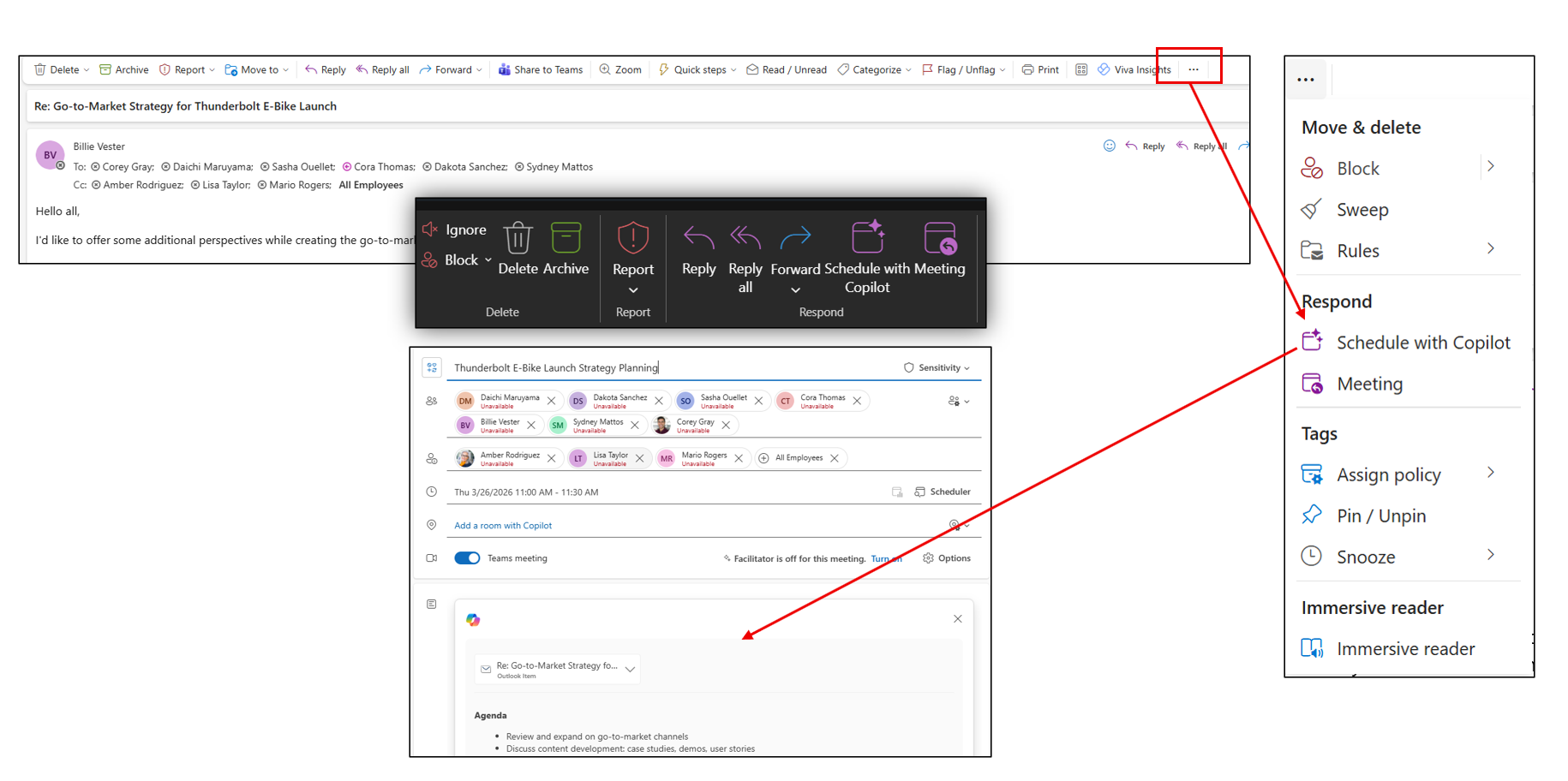
Depuis un email, ouvrez le menu « … » (plus d'actions) dans la barre d'outils. Sous la section « Respond », cliquez sur « Schedule with Copilot ». L'option apparaît directement au niveau du message : pas besoin de recopier quoi que ce soit, Copilot part du fil que vous avez sous les yeux.
- 3Ce que fait Copilot
À partir du fil d'emails, Copilot peut :
- Identifier les participants concernés.
- Proposer un titre de réunion.
- Rechercher des disponibilités.
- Suggérer un créneau.
- Générer un ordre du jour basé sur la conversation.
- Créer l'invitation Teams prête à être envoyée.
Sur la capture, on voit le résultat : les participants du fil sont repris automatiquement, un titre est proposé (« Thunderbolt E-Bike Launch Strategy Planning »), un créneau est positionné, la réunion Teams est activée et un agenda est généré à partir des sujets évoqués dans les emails.
- 4Cas d'usage concret
Imaginons un échange de 15 emails sur un projet VINCI. Au lieu de dire « On devrait se faire une réunion la semaine prochaine… » et de relancer tout le monde, vous cliquez sur Schedule with Copilot. Copilot récupère les participants du fil, propose un créneau commun, génère une invitation Teams et crée un agenda à partir des sujets évoqués dans les emails. En quelques clics, la discussion informelle devient une réunion cadrée.
- 5Ce que je retiendrais
Les bénéfices concrets à garder en tête :
- Moins d'allers-retours pour trouver une date.
- Agenda généré automatiquement.
- Exploite le contexte du fil d'emails.
- Accélère l'organisation des réunions.
- Particulièrement utile lorsqu'un échange email devient trop long et nécessite une discussion en direct.
💬 Commentaires
Aucun commentaire pour l'instant. Soyez le premier !
✨ À découvrir aussi
PremiumLe duo caché d'Outlook : Agenda + Prepare
Copilot peut vous aider à cadrer une réunion dès la création de l'invitation, puis à retrouver le contexte utile avant qu'elle commence. Découvrez Agenda, Prepare et le petit réflexe pour activer Facilitator à l'avance.
PremiumEnvoyer un mail directement depuis Copilot
Rédigez et envoyez un e-mail sans quitter Copilot : dictez l'intention, laissez Copilot proposer le texte, ajustez le ton, envoyez.
PremiumRésumer sa boîte mail et répondre à un mail
Demandez à Copilot un digest de vos mails non lus triés par priorité, puis laissez-le rédiger vos réponses directement dans Outlook.