
 PremiumIT PRO5 min de lecture
Mise en place du suivi de l'usage Copilot avec Copilot Dashboard
Activez le Copilot Dashboard « sur étagère » en quelques clics dans le centre d'admin M365, vérifiez l'organigramme, puis passez au sur-mesure (rapports personnalisés, Power BI) seulement si besoin.
✅ Comment faire
- 1L'approche : commencer simple
Le Copilot Dashboard (dans Viva Insights) est très bien documenté et permet des configurations avancées. Mais avant d'y plonger, faites simple : visez une activation rapide « sur étagère », observez ce que le dashboard remonte, et ne passez aux réglages avancés que si quelque chose manque.
- 2Activer le dashboard (accès utilisateurs)
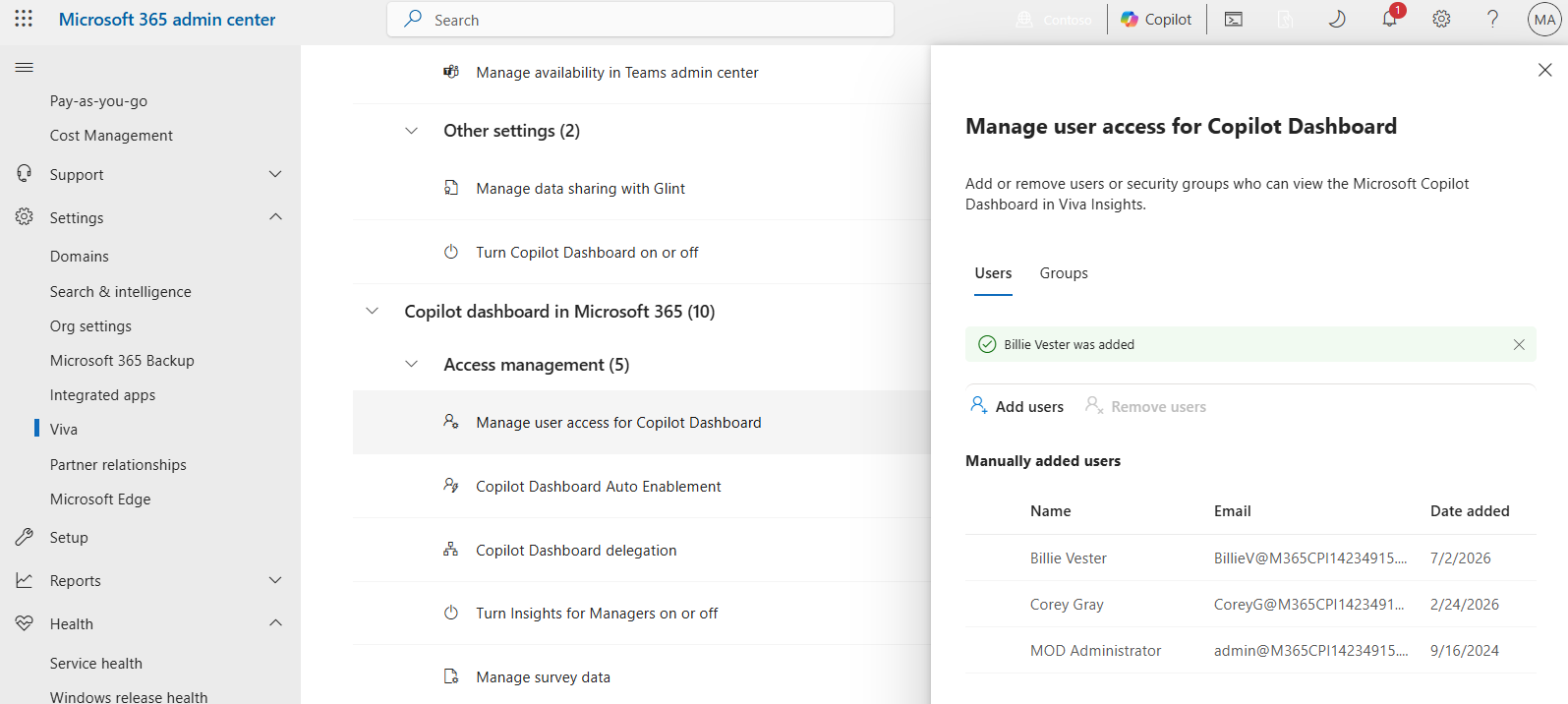
Dans le centre d'admin Microsoft 365 (admin.microsoft.com), suivez : Settings›Org settings›Viva›Viva Insights. Dans la section « Copilot dashboard in Microsoft 365 », ouvrez Access management, puis « Manage user access for Copilot Dashboard ». Ajoutez les utilisateurs ou groupes de sécurité (dirigeants, managers, sponsors adoption) qui pourront consulter le dashboard, puis validez.
- 3Bon à savoir : les réglages voisins
Au même endroit, trois options utiles : « Turn Copilot Dashboard on or off » active ou coupe le dashboard pour toute l'organisation ; « Copilot Dashboard Auto Enablement » donne automatiquement l'accès aux nouveaux managers éligibles ; « Copilot Dashboard delegation » permet à un manager de déléguer sa vue à un assistant. Pour démarrer, l'accès de l'étape 2 + l'auto-enablement suffisent.
- 4Vérifier l'organigramme
Ouvrez le dashboard et regardez si vos équipes et leurs managers apparaissent correctement. C'est cet organigramme qui permet de filtrer les chiffres par équipe et par manager. S'il est absent ou incorrect, passez à l'étape suivante.
- 5Si besoin : importer vos données d'organisation
Quand l'organigramme automatique est incomplet, importez un fichier de données d'organisation (qui rattache chaque personne à son manager, son entité et son site). Le dashboard peut alors afficher une segmentation fiable par équipe. À ne faire que si l'étape 4 a montré un problème.
- 6Exemple : le dashboard côté suivi d'usage
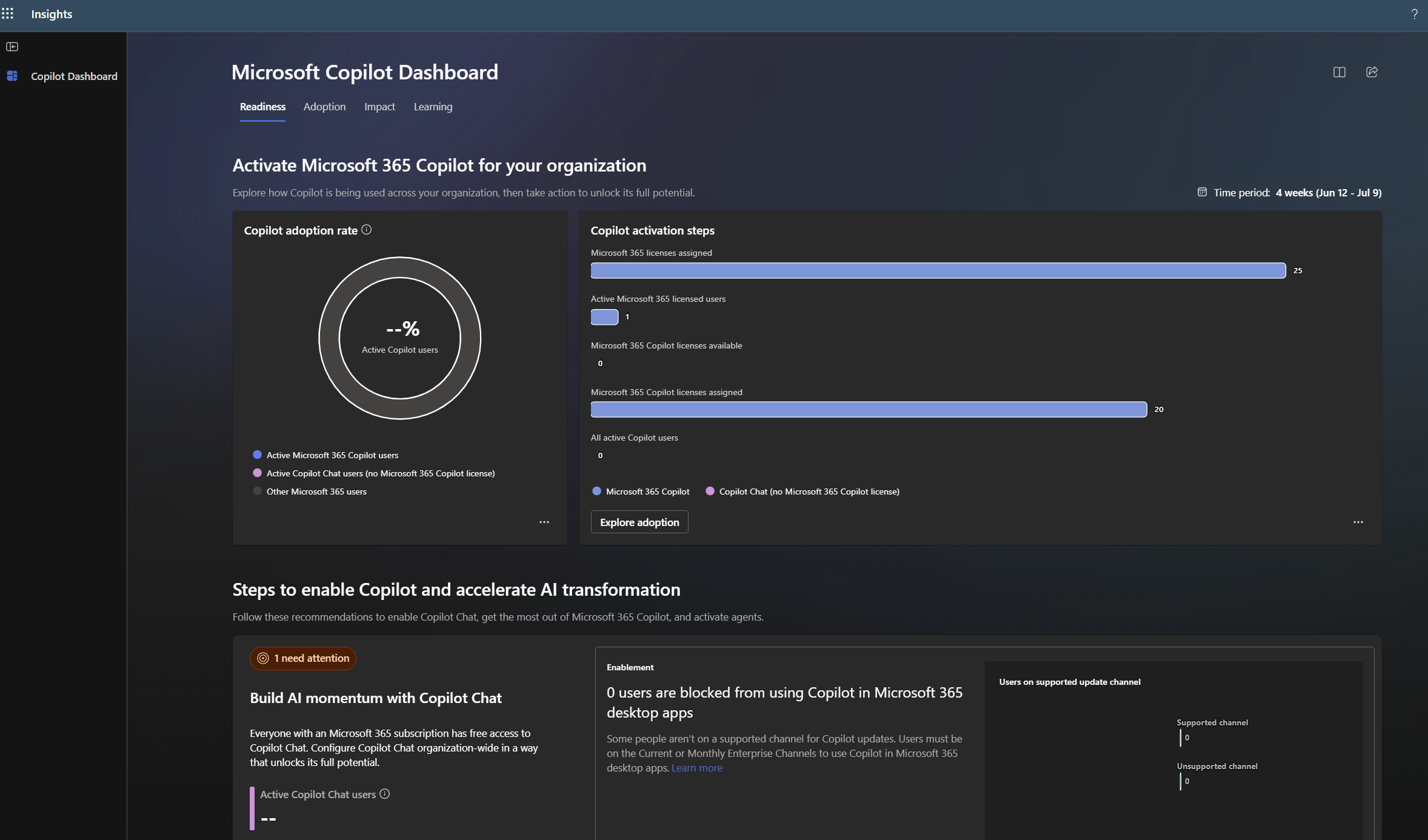
Une fois activé, l'onglet Readiness donne l'essentiel en un coup d'œil : taux d'adoption Copilot (utilisateurs actifs M365 Copilot vs Copilot Chat vs reste de l'organisation), licences assignées et utilisées, et des recommandations concrètes pour lever les blocages (canaux de mise à jour non supportés, utilisateurs bloqués…). Les onglets Adoption, Impact et Learning complètent la vue.
Commencez « sur étagère » : donnez l'accès, activez l'auto-enablement, et regardez ce que le dashboard remonte. N'importez vos données d'organisation que si l'organigramme est incomplet. Pour aller plus loin, vous pourrez ensuite bâtir des rapports personnalisés et des tableaux Power BI (Copilot Analytics). Réf. Learn : « Copilot Dashboard », « Manage settings » et « Copilot Analytics / Power BI ».
📚 Sources officielles
💬 Commentaires
Aucun commentaire pour l'instant. Soyez le premier !
✨ À découvrir aussi
PremiumSuivre le déploiement de Copilot avec Copilot Dashboard
Pour piloter l'adoption, le Copilot Dashboard (activable via Viva Insights) est le plus adapté : suivi de Copilot Chat et de Microsoft Copilot, par application et de façon plus affinée que les rapports natifs.
PremiumLe programme Frontier : l'accès anticipé de Microsoft Copilot
Frontier, c'est la porte d'entrée vers les prochaines fonctionnalités de Copilot, avant tout le monde. On vous explique clairement ce qu'est ce programme d'accès anticipé, à qui il s'adresse, comment le service IT l'active (captures à l'appui), comment repérer une fonctionnalité Frontier avec de vrais exemples, ses bénéfices et ses points de vigilance.
PremiumLa Recherche Copilot : retrouvez le bon fichier en langage naturel
Vous savez que le document existe, mais impossible de remettre la main dessus. La section « Rechercher » de Copilot balaie tout votre contenu d'entreprise (SharePoint, Outlook, Teams…) et comprend une demande formulée en langage courant. Filtres, sources, contenu récent ou partagé, et même un prompt lancé directement depuis un fichier : voici comment en tirer parti.