
 PremiumEND USER5 min de lecture
Personnaliser Copilot : Custom Instructions et Memories
Copilot répond à tout le monde de la même façon ? Plus maintenant. Avec les Custom Instructions et les Memories, vous lui apprenez qui vous êtes, comment vous aimez travailler et ce qu'il doit retenir dans la durée. Deux réglages, un Copilot qui vous ressemble.
✅ Comment faire
- 1Où se trouve la personnalisation
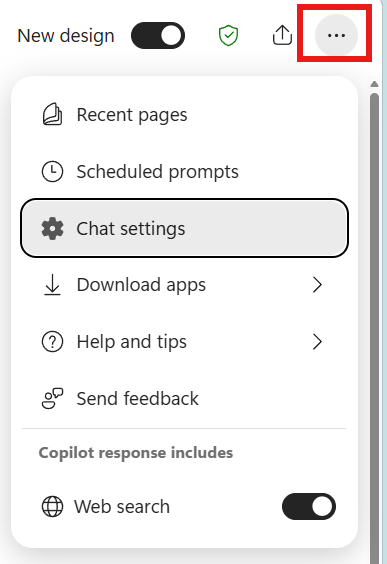
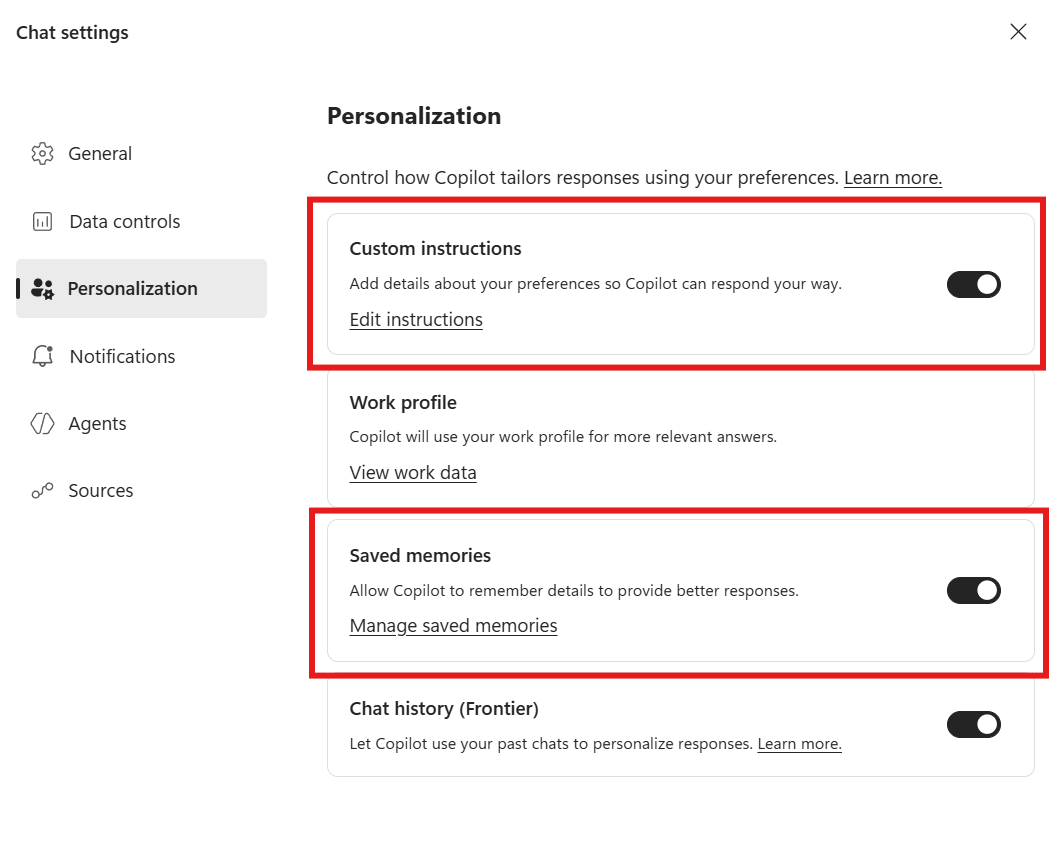
Tout se passe dans les paramètres de conversation. En haut à droite de Copilot, cliquez sur le menu « … » puis sur « Chat settings ». Dans la fenêtre qui s'ouvre, allez dans l'onglet « Personalization » : c'est le cockpit qui contrôle la façon dont Copilot adapte ses réponses à vos préférences.
- 2Deux leviers complémentaires
Dans « Personalization », deux réglages nous intéressent, chacun avec son interrupteur : les Custom instructions (« Add details about your preferences so Copilot can respond your way ») et les Saved memories (« Allow Copilot to remember details to provide better responses »). Le premier définit comment Copilot répond, le second ce qu'il retient de vous dans le temps. Les deux se combinent parfaitement.
- 3Custom Instructions : dites à Copilot comment répondre
Les Custom Instructions vous permettent de définir comment Copilot doit répondre à chaque fois, y compris le ton, le format, le niveau de détail et d'autres préférences. Concrètement, cela modifie :
- Le style de réponse (par ex. concis, structuré, prêt pour l'exécutif).
- Vos préférences de langue, de ton et de mise en forme.
- L'adaptation à votre style de travail unique.
C'est votre mode d'emploi personnel, appliqué automatiquement à chaque échange.
- 4Rédiger ses Custom Instructions
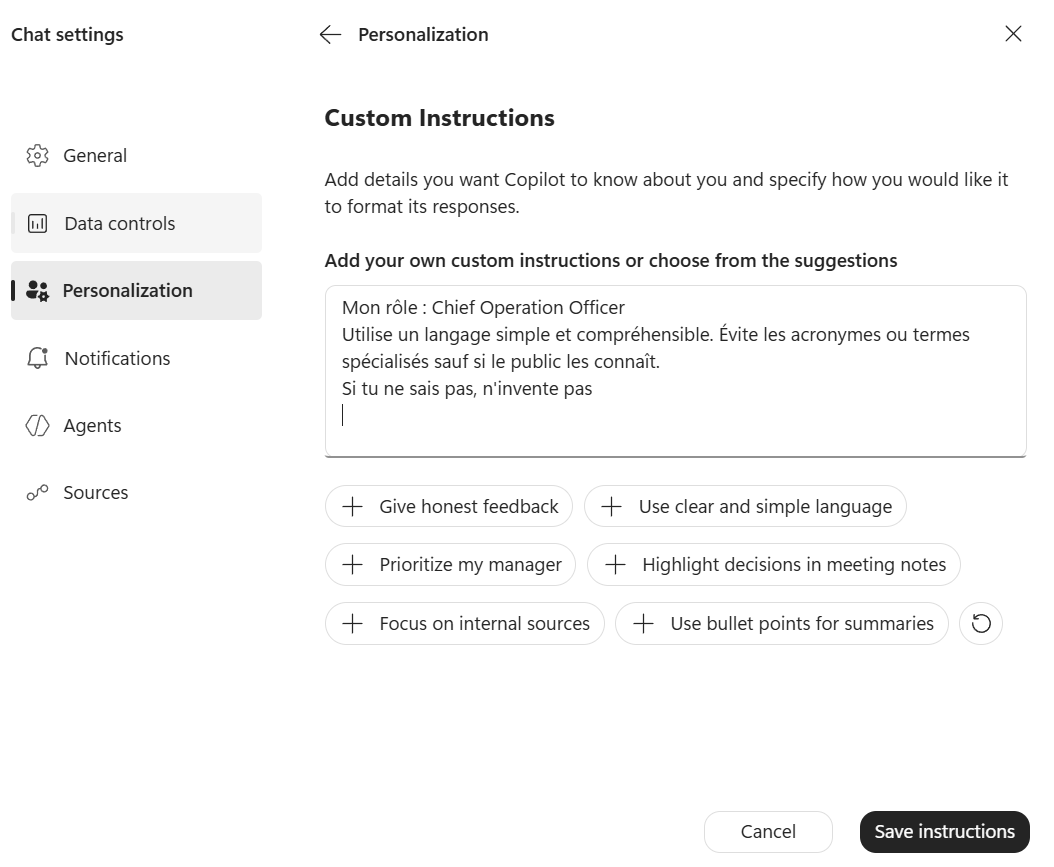
Cliquez sur « Edit instructions » : une zone de texte vous laisse écrire vos consignes (ou piocher dans les suggestions comme « Use clear and simple language », « Highlight decisions in meeting notes »…). Par exemple :
- « Mon rôle : Chief Operation Officer »
- « Utilise un langage simple et compréhensible. Évite les acronymes ou termes spécialisés sauf si le public les connaît. »
- « Si tu ne sais pas, n'invente pas. »
Un clic sur « Save instructions » et c'est appliqué à toutes vos futures conversations.
- 5Memories : ce que Copilot retient de vous
Les Memories permettent à Copilot de conserver un contexte personnel ou professionnel utile dans le temps, pour devenir plus pertinent et personnalisé. Ce dont il se souvient :
- Vos préférences, votre contexte récurrent, vos habitudes de travail.
- Les informations stables que vous ne voulez pas répéter.
- Une personnalisation transverse aux applications, sur le long terme.
Là où les Custom Instructions fixent des règles, les Memories accumulent une connaissance de vous, au fil de l'eau.
- 6Créer une mémoire en langage naturel
Le plus simple : dites-le à Copilot directement, et vous n'êtes pas obligé de commencer par « Souviens-toi ». Plusieurs formulations fonctionnent :
- « Rappelle-toi que je travaille principalement avec des interlocuteurs basés aux États-Unis. »
- « Note que je prépare souvent des résumés exécutifs et des one-pagers. »
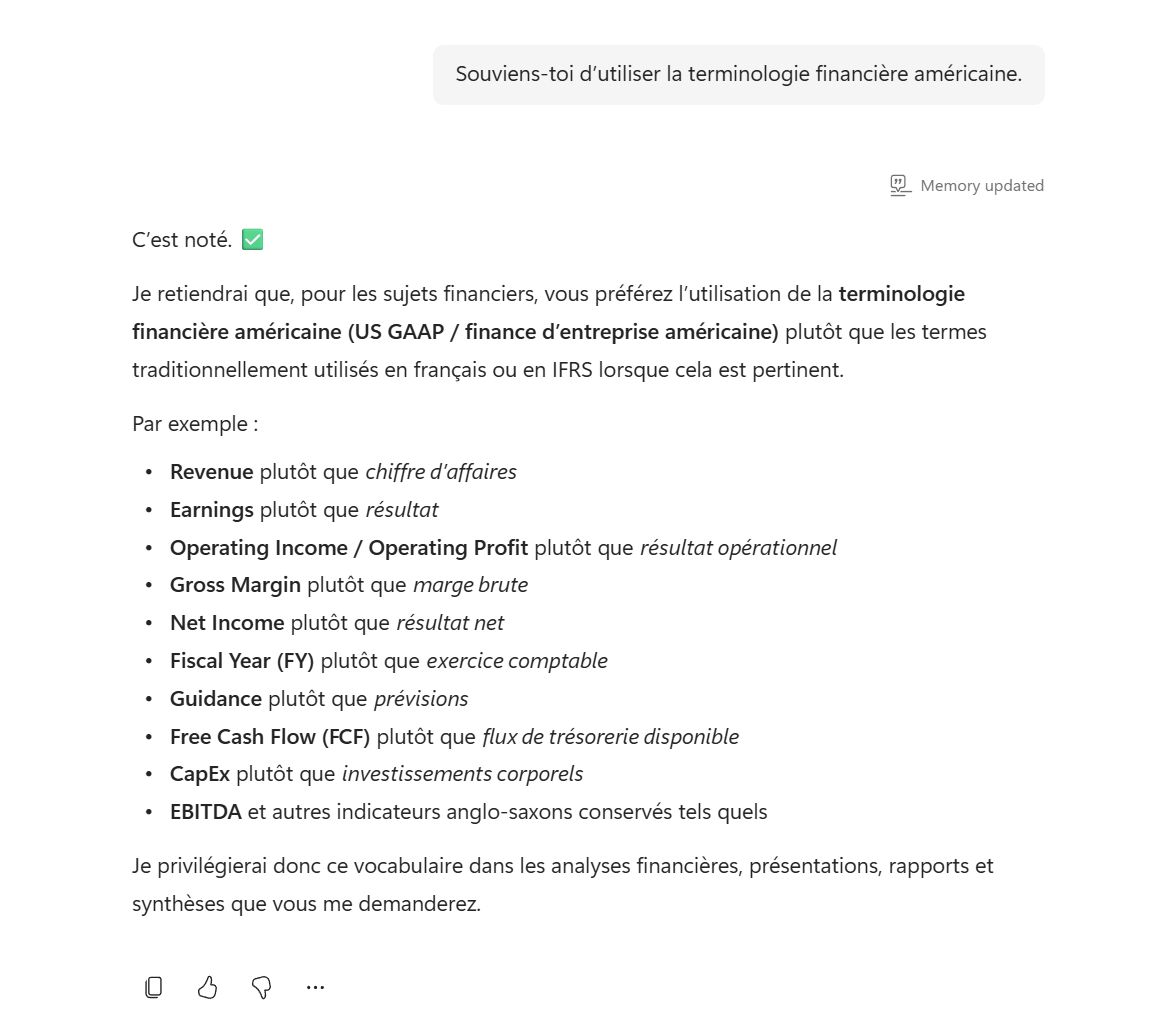
- « Garde en tête d'utiliser la terminologie financière américaine. »
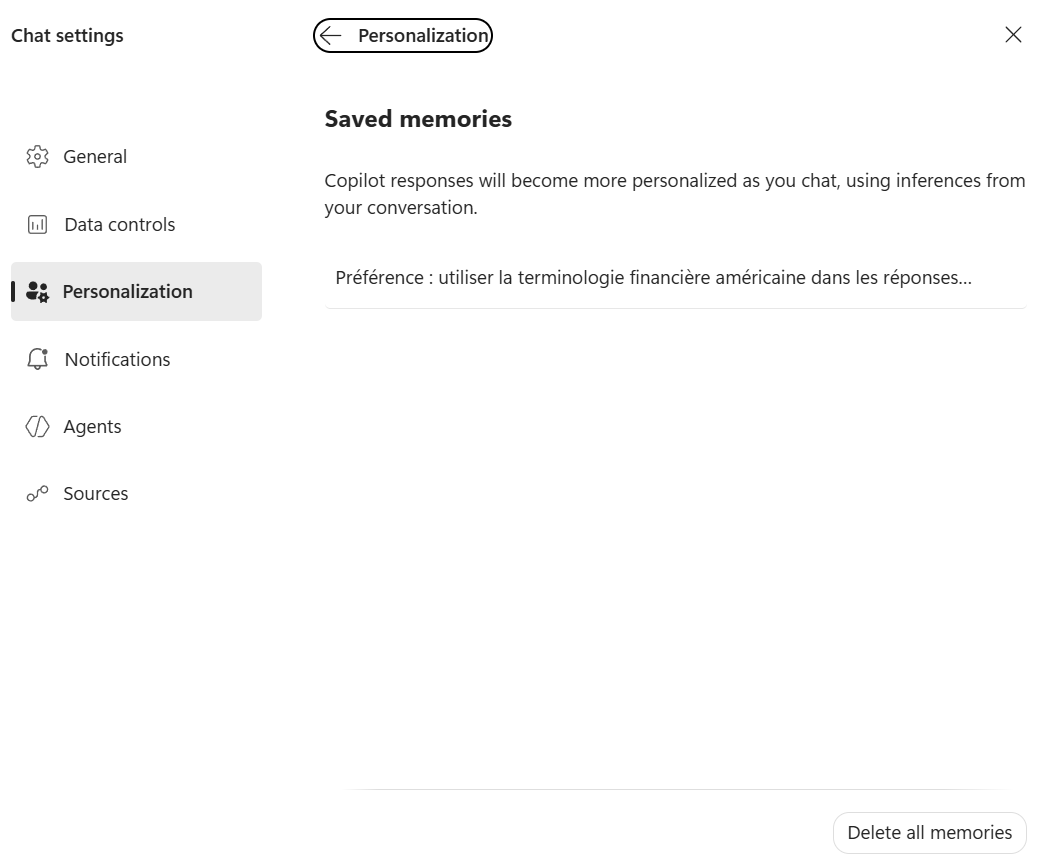
Copilot confirme avec un « Memory updated » et applique la consigne. Sur la première capture, il retient la préférence pour la terminologie financière US et détaille même le vocabulaire qu'il utilisera (Revenue plutôt que chiffre d'affaires, EBITDA conservé tel quel…). Et pour reprendre la main ? Direction « Chat settings›Personalization›Saved memories » (via « Manage saved memories ») : vous y voyez la liste de tout ce que Copilot a mémorisé, et le bouton « Delete all memories » permet de tout effacer d'un coup, comme sur la seconde capture.
- 7Custom Instructions ou Memories : que choisir ?
Une façon simple de les distinguer : les Custom Instructions, c'est le COMMENT (le style, le format, les règles de réponse), les Memories, c'est le QUI et le QUOI (votre contexte, vos faits stables). Un COO qui veut des réponses concises et sans jargon : Custom Instructions. Le même COO qui bosse surtout avec les US et prépare des one-pagers : Memories. Les deux ensemble donnent un Copilot vraiment taillé pour vous.
- 8Ce que je retiendrais
Personnaliser Copilot, ce n'est pas un gadget : c'est ce qui fait passer d'un assistant générique à un assistant qui vous connaît. Vous gagnez du temps (moins de répétitions), de la cohérence (le même ton partout) et de la pertinence (des réponses ancrées dans votre réalité). Prenez cinq minutes pour régler vos Custom Instructions et poser vos premières Memories, c'est l'un des meilleurs investissements d'adoption.
💬 Commentaires
Aucun commentaire pour l'instant. Soyez le premier !
✨ À découvrir aussi
PremiumPlanifier un prompt récurrent : votre assistant qui travaille en avance
Et si Copilot préparait votre journée avant même que vous ouvriez votre PC ? La planification d'un prompt récurrent exécute automatiquement une consigne selon la fréquence de votre choix (quotidienne, hebdomadaire, mensuelle) et vous livre le résultat, sans avoir à le relancer.
 Premium
Suivre le déploiement de Copilot avec Copilot Dashboard
Pour piloter l'adoption, le Copilot Dashboard (activable via Viva Insights) est le plus adapté : suivi de Copilot Chat et de Microsoft Copilot, par application et de façon plus affinée que les rapports natifs.
PremiumLe programme Frontier : l'accès anticipé de Microsoft Copilot
Frontier, c'est la porte d'entrée vers les prochaines fonctionnalités de Copilot, avant tout le monde. On vous explique clairement ce qu'est ce programme d'accès anticipé, à qui il s'adresse, comment le service IT l'active (captures à l'appui), comment repérer une fonctionnalité Frontier avec de vrais exemples, ses bénéfices et ses points de vigilance.