
 PremiumEND USER5 min de lecture
Sondages et Copilot : le Surveys Agent laisse place à Copilot dans Forms
À connaître : le Surveys Agent est en cours de retrait. Ses capacités de création, de diffusion et d'analyse d'enquêtes sont désormais regroupées dans une expérience Copilot unifiée au sein de Microsoft Forms. Bonne nouvelle : vous gardez tout, au même endroit, directement dans Forms.
✅ Comment faire
- 1Une évolution à connaître
Si vous cherchiez le Surveys Agent, voici l'info importante : il est en cours de retrait. Ses principales capacités sont désormais regroupées dans une expérience Copilot unifiée au sein de Microsoft Forms.
Autrement dit, plus besoin d'un agent séparé : tout ce que vous faisiez dans « Enquêtes » se fait maintenant directement dans Forms, avec Copilot. Un message vous le rappelle et vous invite à basculer.
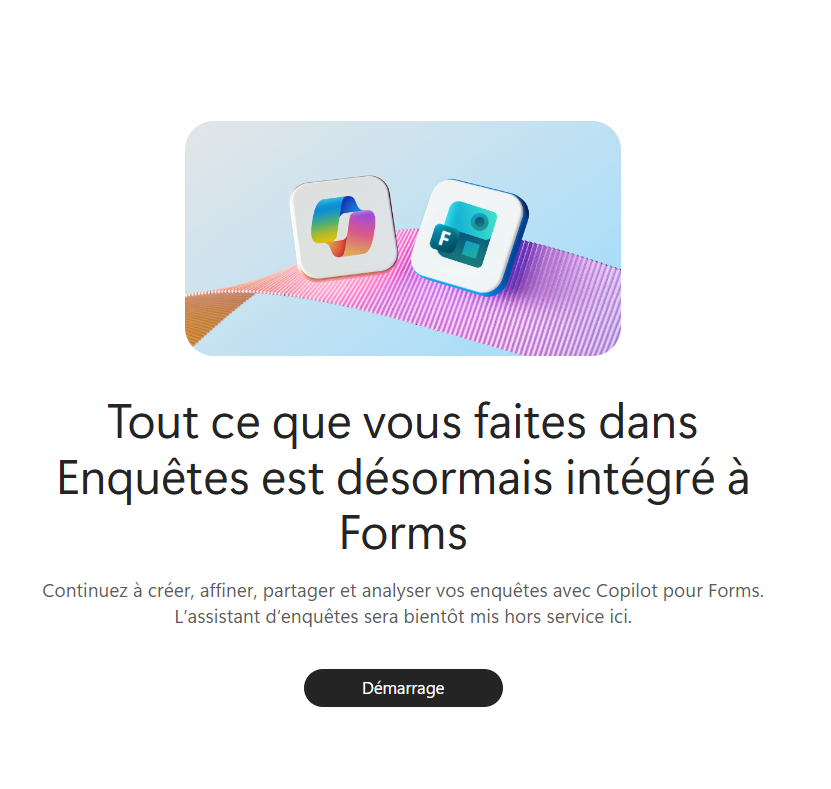
Le message officiel : tout ce que vous faisiez dans Enquêtes est désormais intégré à Forms.
- 2Le nouveau point d'entrée : Copilot dans Forms
Ouvrez Microsoft Forms. Copilot vous accompagne tout au long du processus : créer, améliorer, envoyer et analyser vos formulaires.
Le geste de départ est simple : « Commencer la rédaction », et vous décrivez ce que vous voulez mesurer.
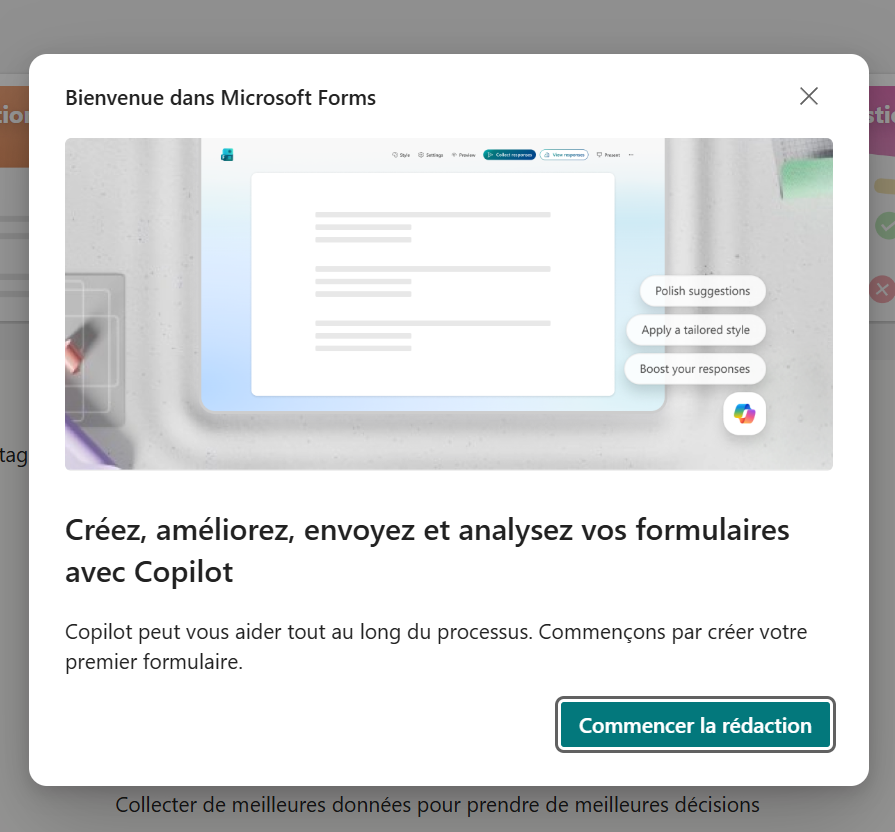
Copilot dans Microsoft Forms : créer, améliorer, envoyer et analyser vos formulaires.
- 3Créer une enquête en conversant
Décrivez votre besoin en langage naturel (« un sondage de satisfaction après ma formation », « une enquête d'engagement pour mon équipe »). Copilot génère un brouillon de formulaire prêt à l'emploi.
Ensuite, vous affinez : demandez-lui d'améliorer la clarté et la structure des questions, ou d'ajuster le style. La vidéo ci-dessous montre le déroulé.
- 4Diffuser et recueillir les réponses
Au moment d'envoyer, vous choisissez qui peut répondre (tout le monde, uniquement votre organisation, ou des personnes précises) et vous partagez le lien, un QR code ou un code d'intégration.
Copilot aide aussi à rédiger le message d'invitation (« Réécrire avec Copilot »), et vous diffusez via Outlook ou un canal Teams pour maximiser le taux de réponse.
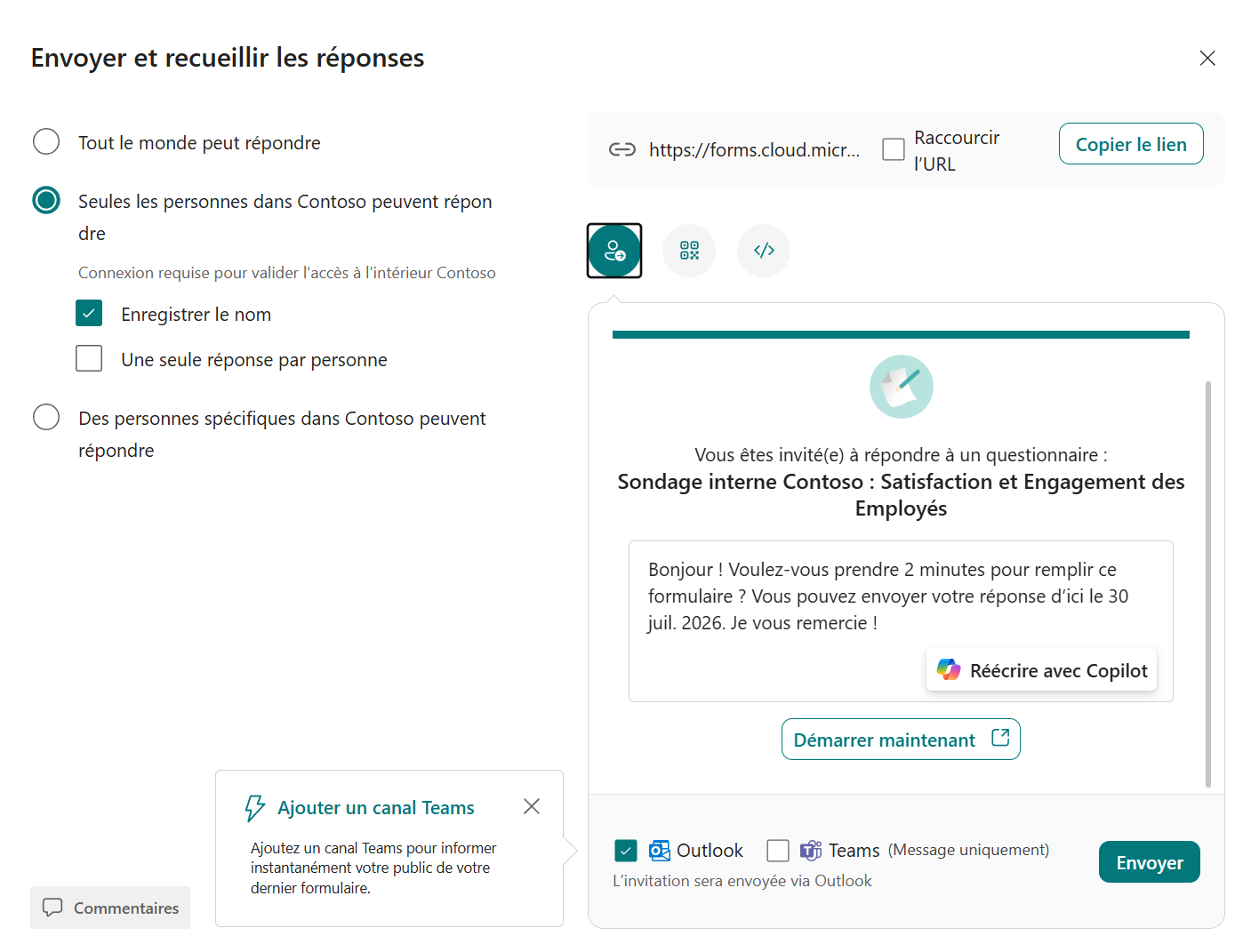
L'envoi : audience, lien / QR / intégration, réécriture du message avec Copilot, diffusion Outlook ou Teams.
- 5Analyser les résultats
Une fois les réponses collectées, Copilot dans Forms vous aide à faire parler les données : synthèse des retours, tendances, points saillants. De quoi passer du recueil à la décision sans changer d'outil.
Quelques cas d'usage : évaluation post-formation, enquête d'engagement, étude client, feedback projet, ou un NPS.
- 6Ce qu'il faut retenir
Le Surveys Agent disparaît, mais rien ne se perd : créer, améliorer, envoyer et analyser vos enquêtes se fait désormais avec Copilot, directement dans Microsoft Forms. Un seul endroit, de la première question à l'analyse des réponses.
Le Surveys Agent est en cours de retrait : ses capacités sont désormais dans Copilot pour Microsoft Forms. La disponibilité de Copilot dans Forms peut dépendre de votre licence et de la configuration de votre organisation : voyez avec votre IT.
📚 Sources officielles
💬 Commentaires
Aucun commentaire pour l'instant. Soyez le premier !
✨ À découvrir aussi
PremiumLe programme Frontier : l'accès anticipé de Microsoft Copilot
Frontier, c'est la porte d'entrée vers les prochaines fonctionnalités de Copilot, avant tout le monde. On vous explique clairement ce qu'est ce programme d'accès anticipé, à qui il s'adresse, comment le service IT l'active (captures à l'appui), comment repérer une fonctionnalité Frontier avec de vrais exemples, ses bénéfices et ses points de vigilance.
 Premium
La Recherche Copilot : retrouvez le bon fichier en langage naturel
Vous savez que le document existe, mais impossible de remettre la main dessus. La section « Rechercher » de Copilot balaie tout votre contenu d'entreprise (SharePoint, Outlook, Teams…) et comprend une demande formulée en langage courant. Filtres, sources, contenu récent ou partagé, et même un prompt lancé directement depuis un fichier : voici comment en tirer parti.
PremiumLa Bibliothèque et les Pages : gardez la mémoire de vos échanges avec Copilot
À la fin d'un prompt, Copilot peut transformer sa réponse en une « Page » : un document vivant que vous éditez, enrichissez, exportez en Word ou PDF, partagez, et même rechargez dans une conversation pour reprendre le fil. Toutes vos Pages (et vos images générées) se retrouvent au même endroit : la Bibliothèque.