
 PremiumEND USER4 min de lecture
Ajouter Copilot dans une conversation Teams
Ajouter Copilot dans une conversation Teams, c'est comme inviter un assistant virtuel dans le chat pour vous aider à résumer, analyser et exploiter les échanges en temps réel. Il travaille alors avec le contexte de cette discussion précise : idéal pour les conversations longues et les projets d'équipe.
✅ Comment faire
- 1Le principe : un assistant dans votre chat
L'application Copilot dans Teams permet de poser des questions directement sur le contenu d'une conversation et d'obtenir de l'aide sans quitter le chat. La bonne image pour un atelier : ajouter Copilot dans une conversation Teams, c'est comme inviter un assistant virtuel dans le chat pour l'aider à résumer, analyser et exploiter les échanges en temps réel.
- 2Comment l'ajouter à une conversation
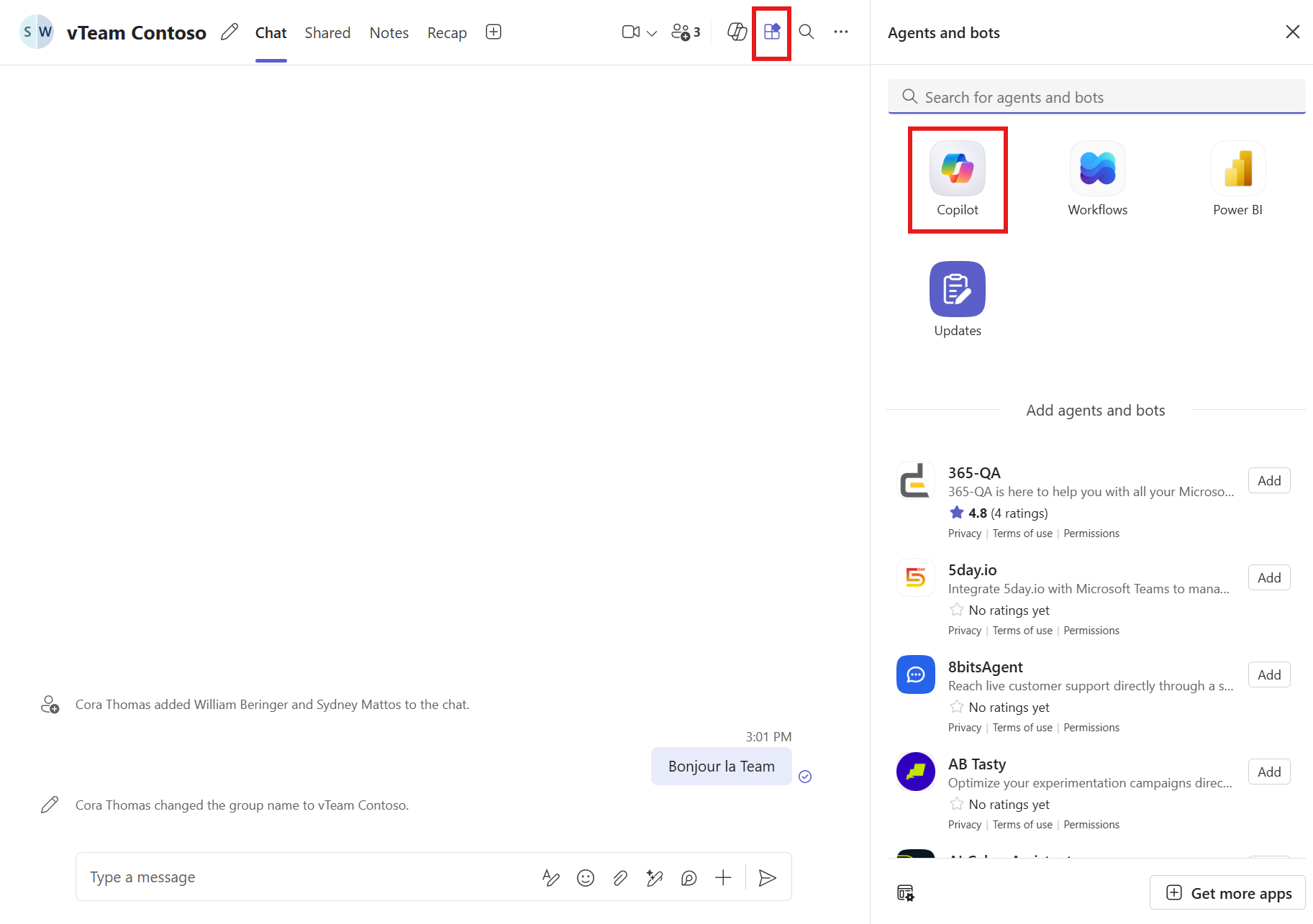
Dans votre conversation Teams, cliquez sur l'icône « Agents and bots » (l'icône d'application en haut à droite de la fenêtre de chat). Le volet « Agents and bots » s'ouvre sur la droite : sélectionnez « Copilot » parmi les applications proposées. C'est fait, Copilot rejoint la discussion et devient interrogeable directement dans le fil.
- 3La différence avec le Copilot général dans Teams
C'est le point clé à retenir : lorsque Copilot est ajouté dans un chat, il travaille avec le contexte de cette conversation spécifique et peut analyser l'ensemble des messages visibles par les participants. Autrement dit, Copilot dans un chat = Copilot avec le contexte de ce chat. Là où le Copilot général répond de façon large, celui-ci raisonne sur ce qui se dit ici, dans cette discussion.
- 4Quelques exemples d'usage
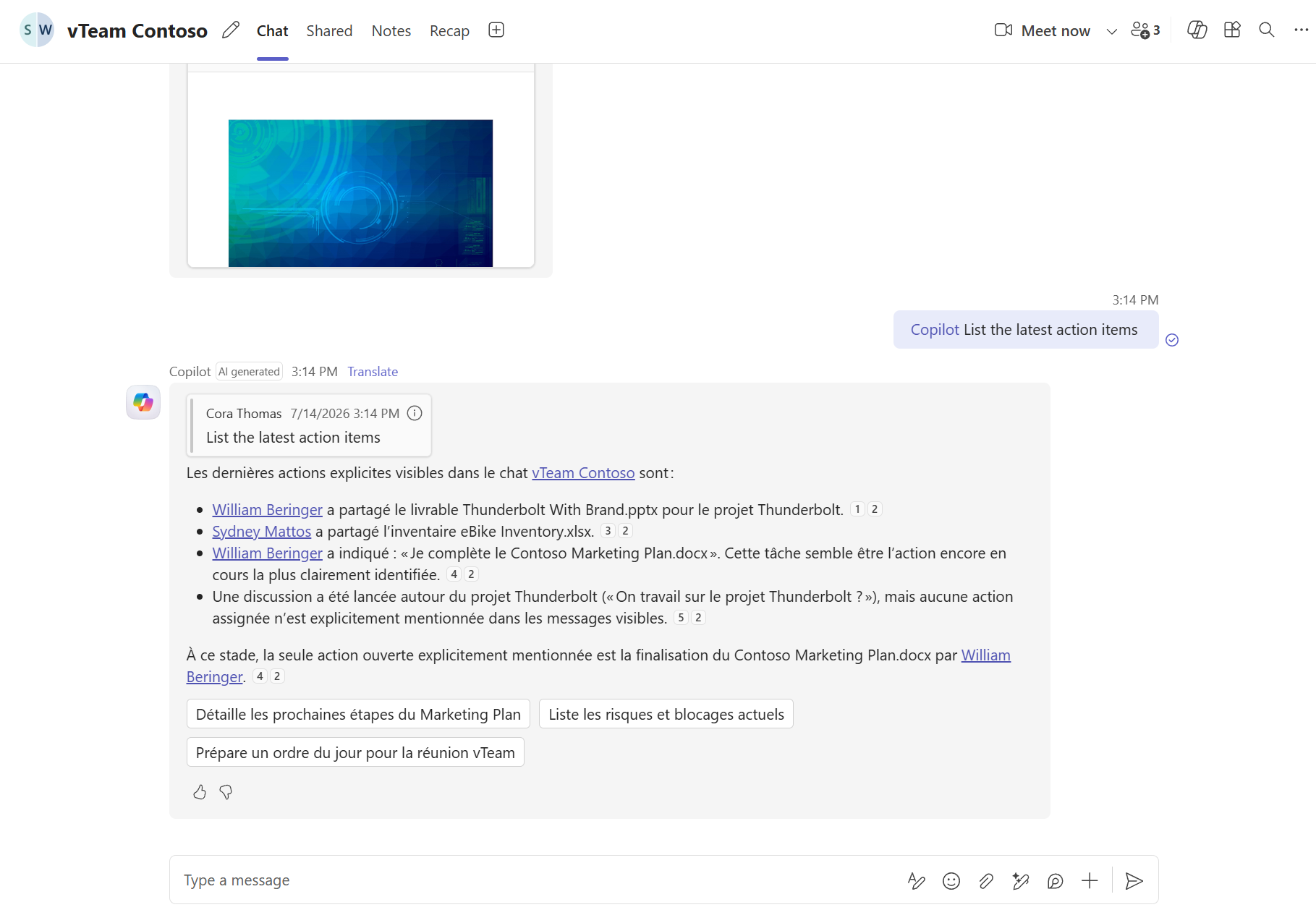
Une fois ajouté, adressez-vous à lui directement dans le fil (par exemple « Copilot, List the latest action items »). Il peut alors :
- Résumer une longue conversation Teams.
- Identifier les décisions prises.
- Extraire les actions à réaliser.
- Générer un compte rendu.
- Retrouver rapidement une information partagée dans le chat.
- Rédiger une réponse à partir du contexte de la discussion.
Sur la capture, on lui demande la liste des dernières actions : il cite qui a partagé quel fichier, repère la tâche en cours et propose même des suites (détailler les prochaines étapes, lister les risques, préparer un ordre du jour).
- 5Ce que je retiendrais pour un client
Trois idées simples à garder en tête :
- Copilot dans un chat = Copilot avec le contexte de ce chat.
- Très utile pour les conversations longues ou les projets d'équipe.
- Permet de retrouver rapidement décisions, actions et informations importantes.
Bref, plus besoin de faire défiler des centaines de messages : vous demandez, Copilot synthétise.
⚡ Prompt à copier
Copilot, résume cette conversation : liste les décisions prises, les actions à réaliser avec leur responsable, et les informations clés partagées dans le chat.
💬 Commentaires
Aucun commentaire pour l'instant. Soyez le premier !
✨ À découvrir aussi
PremiumFacilitator : l'agent qui prend vos réunions Teams en note à votre place
Facilitator est un agent Copilot qui s'assoit dans vos réunions Teams comme un membre de plus : il prend des notes en temps réel, suit l'agenda, garde le fil des décisions et des tâches, et répond aux questions dans le chat de réunion. On voit comment l'activer (deux façons), ce qu'il fait, et la nuance à ne pas confondre avec la simple transcription automatique.
PremiumObtenir le récapitulatif d'une réunion Teams
Après une réunion, Teams et Copilot génèrent le récapitulatif complet : résumé, décisions, intervenants, que vous pouvez personnaliser, partager et même écouter.
PremiumInterpreter : l'interprète en temps réel de vos réunions Teams
Interpreter est un agent qui traduit la parole en direct pendant vos réunions Teams : chacun écoute la réunion dans sa langue, en temps réel, avec même l'option de conserver le timbre de votre voix. Fini l'interprète humain pour comprendre un collègue ou un client à l'étranger.