
 PremiumEND USER6 min de lecture
Interpreter : l'interprète en temps réel de vos réunions Teams
Interpreter est un agent qui traduit la parole en direct pendant vos réunions Teams : chacun écoute la réunion dans sa langue, en temps réel, avec même l'option de conserver le timbre de votre voix. Fini l'interprète humain pour comprendre un collègue ou un client à l'étranger.
✅ Comment faire
- 1Un interprète intégré à la réunion
Interpreter agit comme un traducteur instantané pendant vos réunions Teams. Il écoute la langue parlée et la restitue en direct dans une autre langue, de la voix à la voix (speech-to-speech). Chaque participant peut ainsi suivre la réunion dans la langue de son choix.
Cerise sur le gâteau : une option permet de simuler votre voix, pour que la traduction sonne comme vous plutôt que comme une voix de synthèse neutre.
- 2L'activer pendant une réunion
En réunion, ouvrez « More actions », puis « Language and speech », et cliquez sur « Turn on Interpreter for me ». C'est le geste qui lance l'interprétation pour vous.
Seule votre écoute est concernée : activer Interpreter « for me » ne change rien pour les autres participants, qui gardent leur propre réglage.
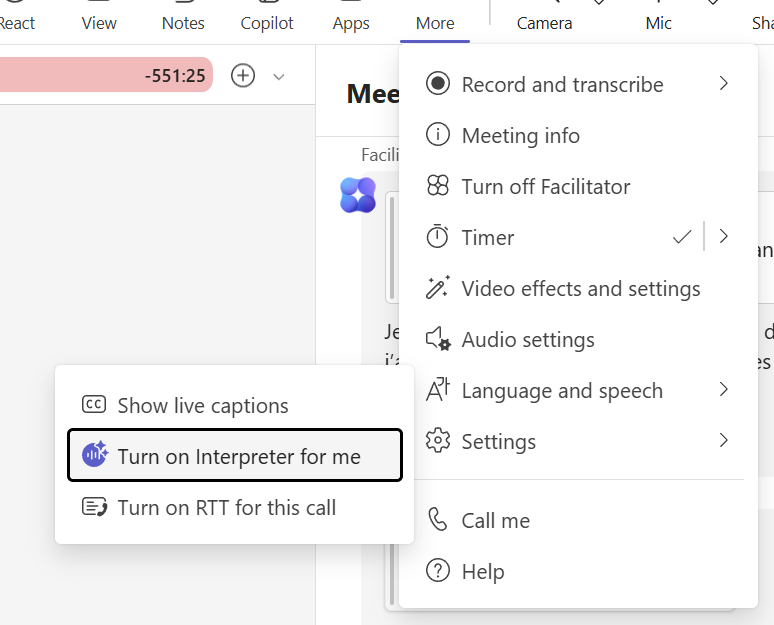
En réunion : More actions › Language and speech › Turn on Interpreter for me.
- 3Choisir sa langue et sa voix
Le volet « Interpreter settings » s'ouvre. Deux réglages clés :
- « Listen to the meeting in » : la langue dans laquelle vous voulez entendre la réunion.
- « Choose your voice when interpreted » : soit « Simulate my voice » (la traduction reprend un timbre proche du vôtre, à partir de vos données vocales utilisées temporairement), soit « Automated voice » avec un choix de voix (Auto, Ava, Andrew, Brian, Fable Turbo...).
Réglez aussi l'équilibre du volume entre l'audio d'origine et la traduction, selon votre confort.
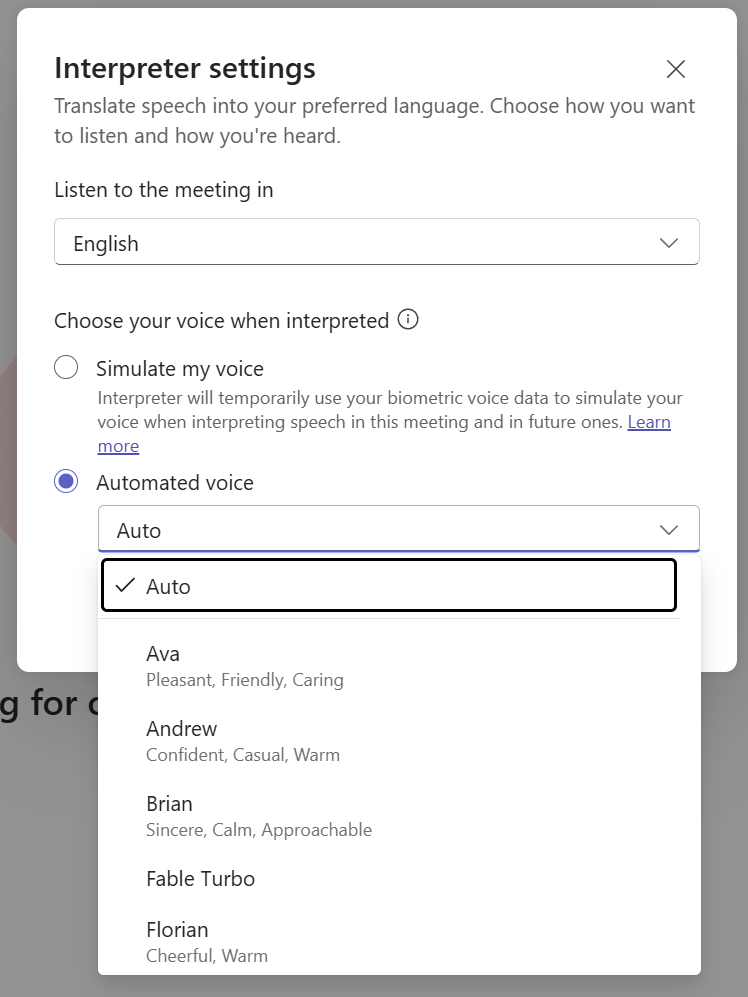
Les réglages Interpreter : la langue d'écoute et le choix de la voix (voix simulée ou voix automatisée).
- 4Quand la traduction tourne
Une fois actif, un indicateur « AI is interpreting this meeting » vous rappelle que vous utilisez Interpreter et dans quelle langue. Depuis là, vous pouvez à tout moment « Manage settings » pour ajuster, ou « Turn off for me » pour couper.
La langue parlée est détectée automatiquement et se reflète dans les sous-titres en direct et la transcription.
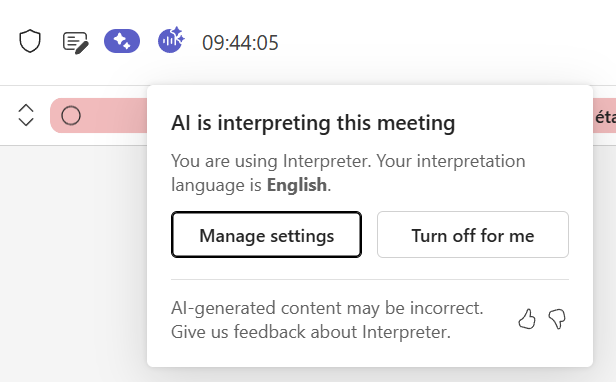
L'indicateur « AI is interpreting this meeting », avec Manage settings et Turn off for me.
- 5Deux bonnes pratiques pour une traduction fluide
Interpreter a besoin d'un petit temps pour bien faire : au démarrage, un rappel vous invite à « laisser le temps à l'IA ». Deux réflexes aident la qualité :
- L'agent attend qu'une phrase soit terminée avant de la traduire pour les autres : parlez par phrases complètes.
- Attendez que l'indicateur sur la vidéo de la personne disparaisse avant de prendre la parole, pour ne pas couper ceux qui écoutent la traduction.
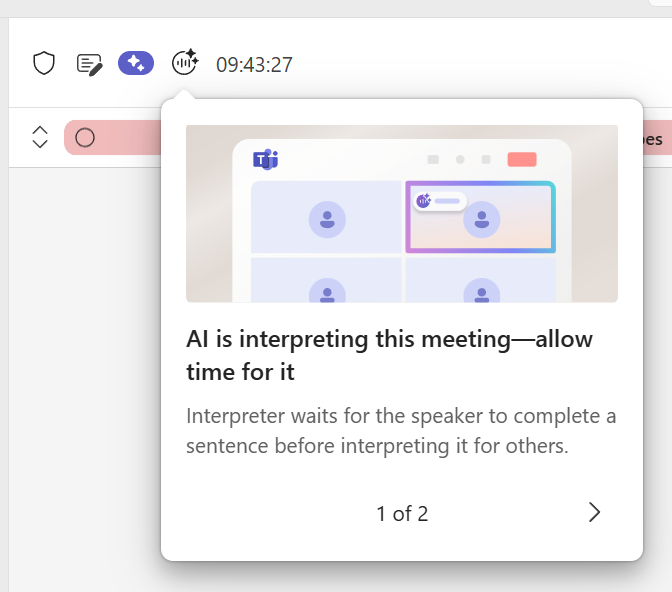
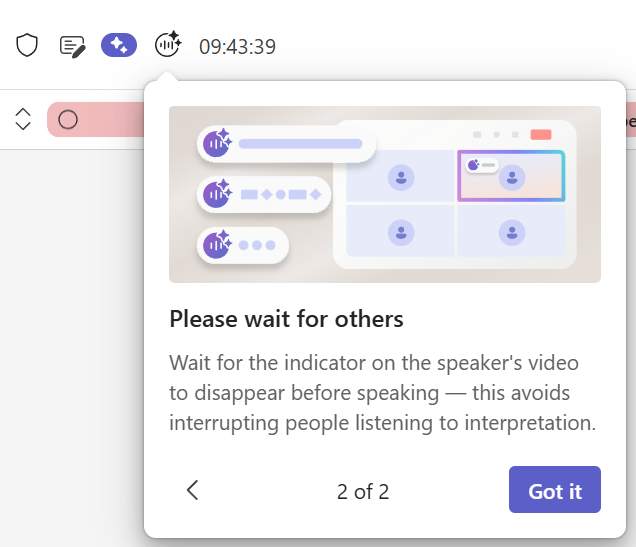
Les rappels de bonnes pratiques affichés au démarrage de l'interprétation.
- 6Sur mobile aussi
En déplacement, c'est tout aussi simple. Sur Teams mobile (iOS ou Android) : « More », puis « Turn on Interpreter », sélectionnez la langue, et validez. Vous suivez la réunion traduite depuis votre téléphone.
- 7Les prérequis à connaître
Avant de vous lancer, gardez ces points en tête :
- Teams Premium : permet d'activer Interpreter dans les réunions Teams.
- Microsoft Copilot : inclut aussi Interpreter et apporte les heures d'interprétation incluses ainsi que l'expérience IA avancée.
- 20 heures d'interprétation incluses par utilisateur et par mois avec une licence Microsoft Copilot ; au-delà, selon la capacité disponible.
- Une dizaine de langues prises en charge (anglais, français, espagnol, portugais, allemand, italien, japonais, chinois mandarin, coréen, entre autres).
- Disponible dans les réunions planifiées et de canal (desktop, mobile, web, Teams Rooms sur Windows), mais pas dans les appels improvisés, les webinaires/town halls, ni Teams gratuit.
- La traduction n'est pas capturée dans l'enregistrement ni la transcription, qui restent dans la langue d'origine.
- 8Ce qu'il faut retenir
Interpreter, c'est la traduction vocale en direct qui tombe la barrière de la langue en réunion. Un clic dans les commandes de réunion, vous choisissez votre langue d'écoute, et vous suivez tout le monde sans effort. La confidentialité est préservée : aucun échantillon de voix n'est conservé.
Interpreter nécessite une licence Microsoft Copilot pour écouter la traduction (20 heures d'interprétation incluses par utilisateur et par mois ; au-delà, selon la capacité disponible). L'organisateur doit disposer de Microsoft Copilot ou de Teams Premium. Aucun échantillon vocal n'est stocké.
📚 Sources officielles
💬 Commentaires
Aucun commentaire pour l'instant. Soyez le premier !
✨ À découvrir aussi
PremiumFacilitator : l'agent qui prend vos réunions Teams en note à votre place
Facilitator est un agent Copilot qui s'assoit dans vos réunions Teams comme un membre de plus : il prend des notes en temps réel, suit l'agenda, garde le fil des décisions et des tâches, et répond aux questions dans le chat de réunion. On voit comment l'activer (deux façons), ce qu'il fait, et la nuance à ne pas confondre avec la simple transcription automatique.
PremiumObtenir le récapitulatif d'une réunion Teams
Après une réunion, Teams et Copilot génèrent le récapitulatif complet : résumé, décisions, intervenants, que vous pouvez personnaliser, partager et même écouter.
PremiumMeeting Recaps : tous vos comptes rendus de réunion au même endroit
Une application Teams souvent méconnue qui rassemble toutes vos réunions, passées comme à venir, avec pour chacune un récapitulatif intelligent. Fini de chercher dans quel chat ou quel mail se trouve le compte rendu : tout est centralisé, et vous pouvez même écouter un résumé audio.