
 PremiumEND USER3 min de lecture
Obtenir le récapitulatif d'une réunion Teams
Après une réunion, Teams et Copilot génèrent le récapitulatif complet : résumé, décisions, intervenants, que vous pouvez personnaliser, partager et même écouter.
✅ Comment faire
- 1
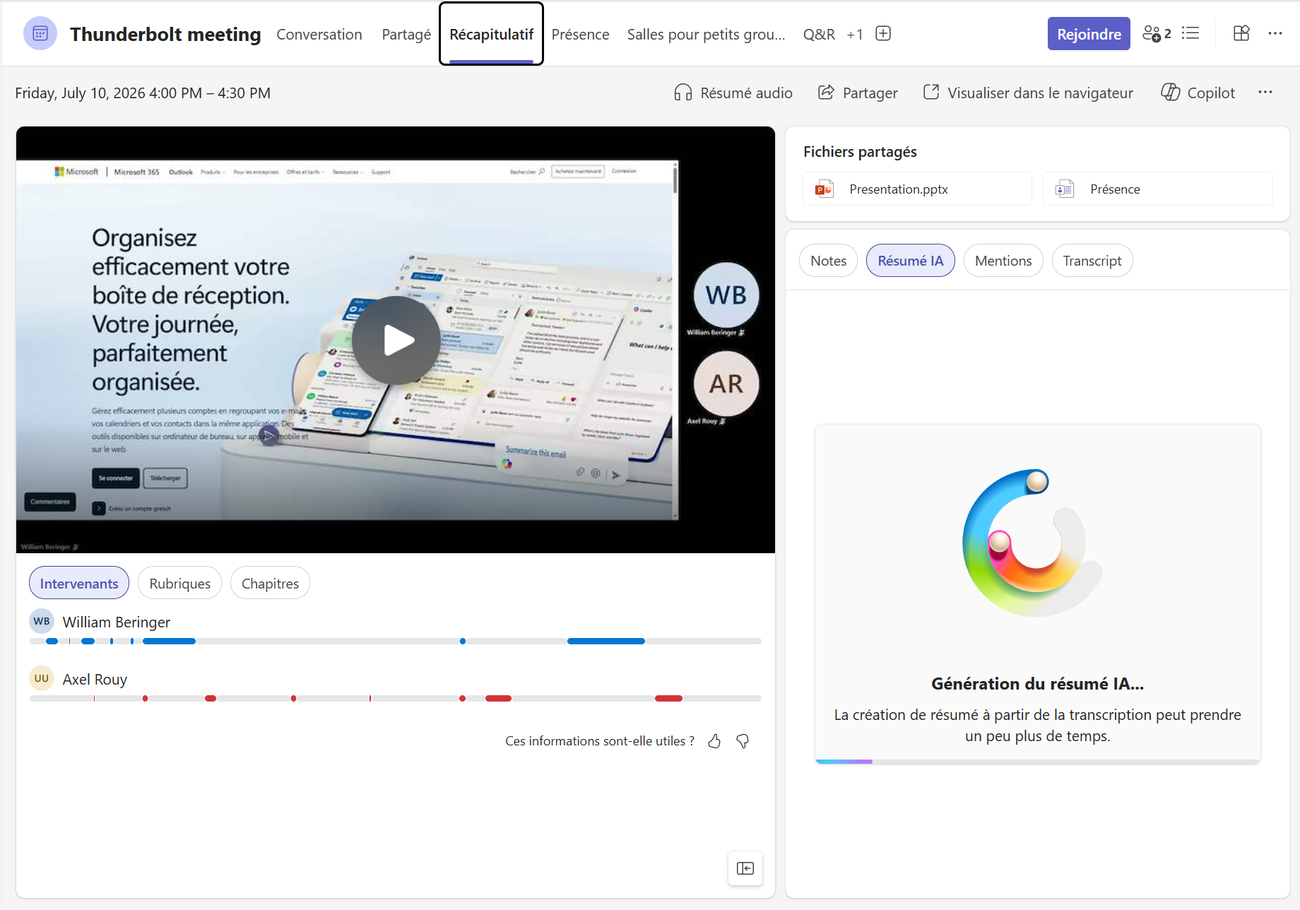
Ouvrez la réunion dans Teams, onglet Récapitulatif : vous y retrouvez l'enregistrement vidéo, la chronologie des intervenants et les fichiers partagés (transcription activée requise).
- 2
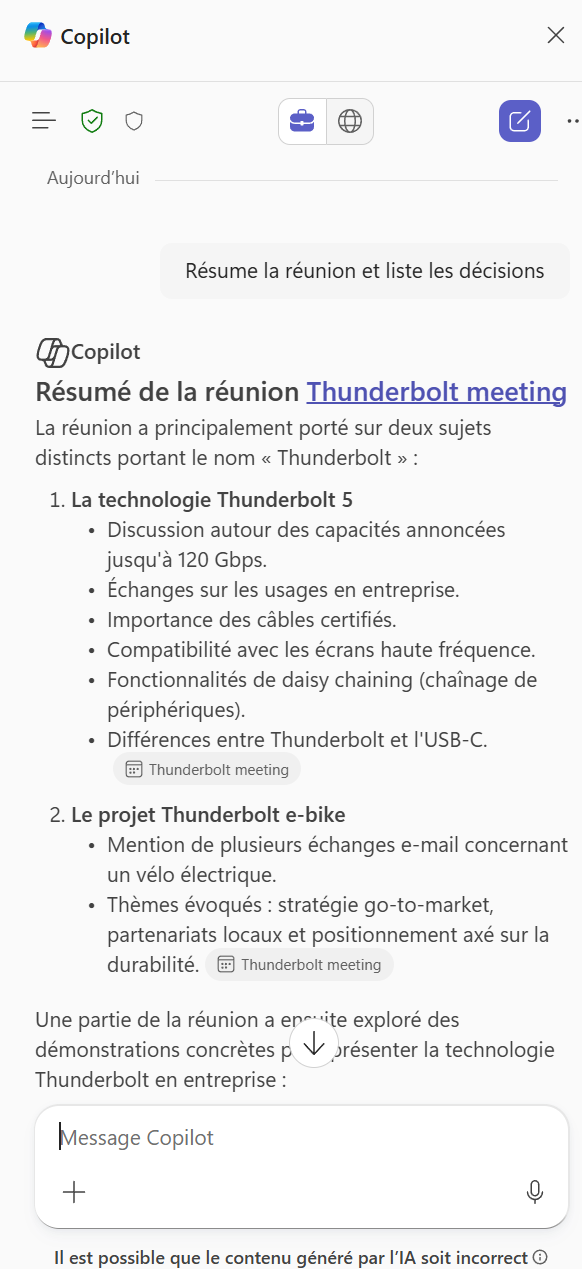
Cliquez sur Résumé IA (ou demandez à Copilot « Résume la réunion et liste les décisions ») : Copilot génère un résumé structuré de la réunion, thème par thème, avec les décisions prises.
- 3
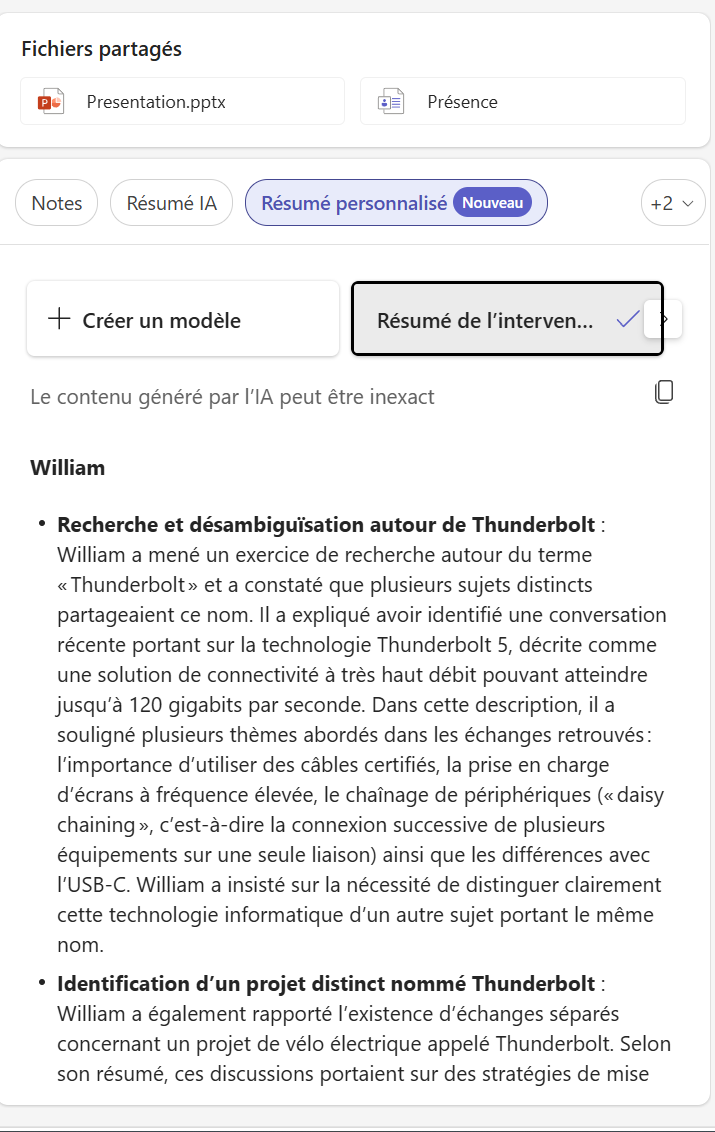
Besoin d'un angle précis ? Choisissez Résumé personnalisé et un modèle comme « Résumé de l'intervenant » pour un récap ciblé, ou créez votre propre modèle.
- 4
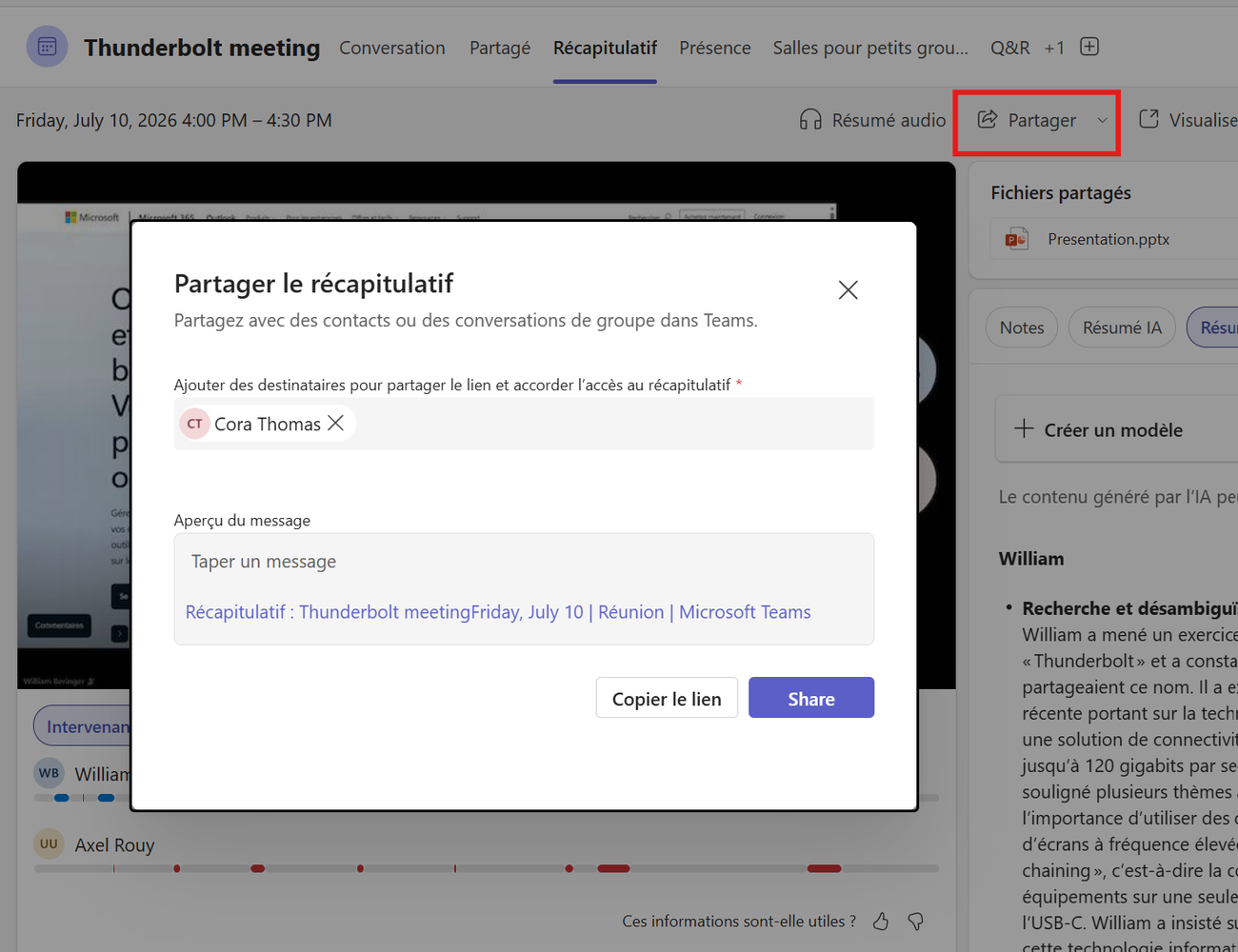
Partagez le récapitulatif : bouton Partager, puis ajoutez des destinataires. Ils reçoivent le lien et l'accès au récap directement dans Teams.
- 5
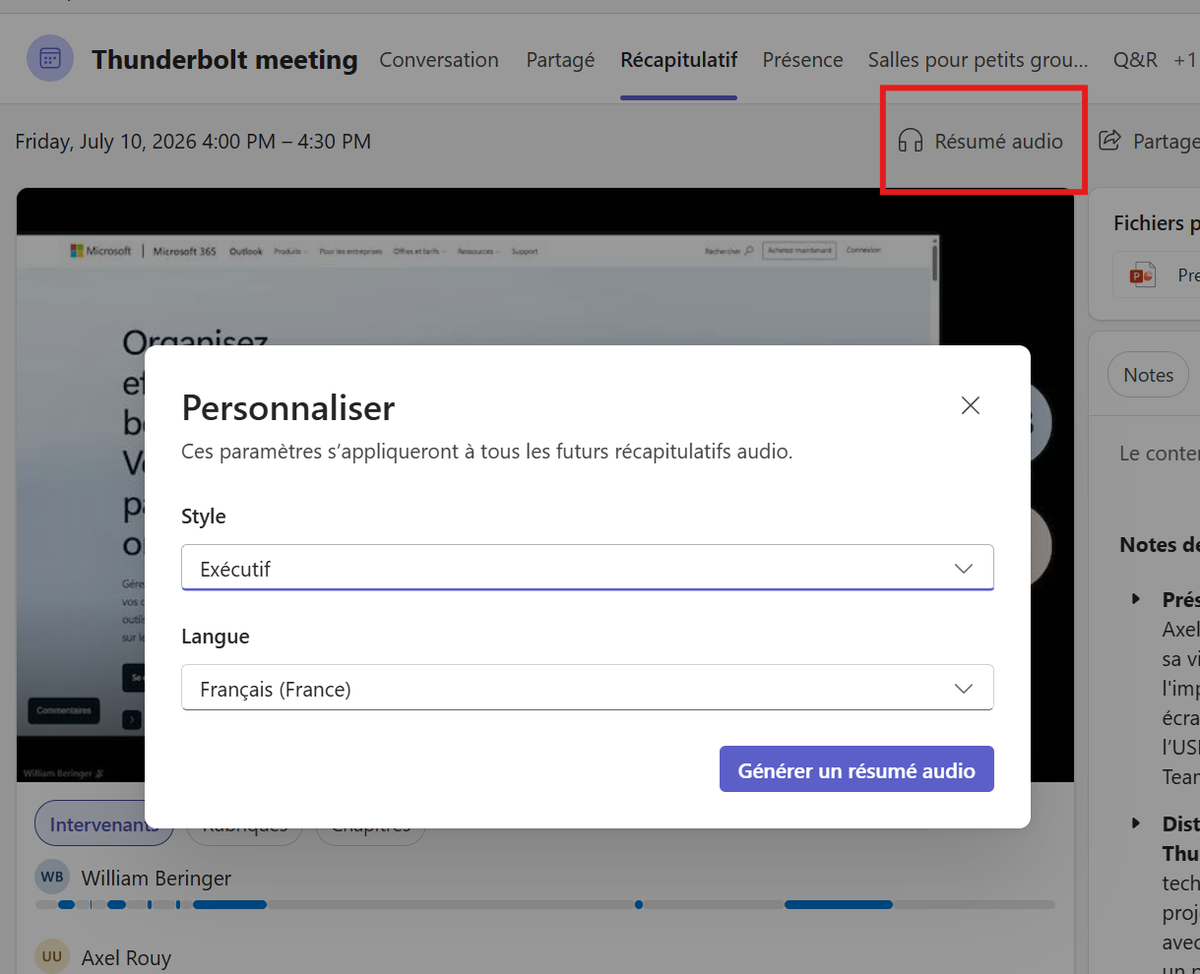
Pressé ? Générez un Résumé audio : choisissez le style (Exécutif…) et la langue, et Copilot produit un récap audio/vidéo à écouter à la volée.
⚡ Prompt à copier
Résume cette réunion en 5 points, liste les décisions prises, puis génère un tableau des tâches avec colonnes : action, responsable, échéance.
💬 Commentaires
Aucun commentaire pour l'instant. Soyez le premier !
✨ À découvrir aussi
PremiumFacilitator : l'agent qui prend vos réunions Teams en note à votre place
Facilitator est un agent Copilot qui s'assoit dans vos réunions Teams comme un membre de plus : il prend des notes en temps réel, suit l'agenda, garde le fil des décisions et des tâches, et répond aux questions dans le chat de réunion. On voit comment l'activer (deux façons), ce qu'il fait, et la nuance à ne pas confondre avec la simple transcription automatique.
PremiumInterpreter : l'interprète en temps réel de vos réunions Teams
Interpreter est un agent qui traduit la parole en direct pendant vos réunions Teams : chacun écoute la réunion dans sa langue, en temps réel, avec même l'option de conserver le timbre de votre voix. Fini l'interprète humain pour comprendre un collègue ou un client à l'étranger.
PremiumMeeting Recaps : tous vos comptes rendus de réunion au même endroit
Une application Teams souvent méconnue qui rassemble toutes vos réunions, passées comme à venir, avec pour chacune un récapitulatif intelligent. Fini de chercher dans quel chat ou quel mail se trouve le compte rendu : tout est centralisé, et vous pouvez même écouter un résumé audio.