
 PremiumEND USER5 min de lecture
Créer une règle Outlook avec Copilot
Plus besoin de fouiller dans les menus de règles d'Outlook : décrivez à Copilot ce que vous voulez automatiser en langage naturel, et il crée la règle pour vous. Voici le principe, plusieurs exemples concrets en vidéo, où retrouver vos règles, et les quelques limites à connaître.
✅ Comment faire
- 1Le principe : décrire, pas paramétrer
Créer une règle dans Outlook, c'était souvent une petite corvée : ouvrir les paramètres, empiler des conditions, des exceptions, des actions… Avec Copilot, on change d'approche. Vous décrivez le résultat voulu en une phrase, comme à un collègue, et Copilot traduit ça en règle Outlook fonctionnelle.
Quelques exemples de formulations :
- « Classe automatiquement les e-mails de mon manager dans un dossier “Priorité”. »
- « Marque comme lus les newsletters et déplace-les dans “À lire plus tard”. »
- « Signale-moi tous les messages contenant le mot “facture”. »
- 2Exemple 1 : trier les e-mails d'une personne
Premier cas très courant : ranger automatiquement les messages d'un contact précis. Ici, on demande à Copilot de déplacer les e-mails reçus d'une collègue (Lisa) vers un dossier « Manager ». Copilot crée la règle, vous validez, et c'est en place. La vidéo ci-dessous montre l'échange complet.
- 3Exemple 2 : trier par sujet de message
Autre grand classique : classer selon un mot-clé présent dans l'objet. Dans cet exemple, tous les e-mails dont le sujet contient « Thunderbolt » sont automatiquement rangés. Idéal pour isoler tout ce qui concerne un projet.
- 4Ajuster, ou reformuler si besoin
Copilot comprend le langage naturel, mais il n'est pas infaillible : il arrive qu'une demande soit mal interprétée. Dans ce cas, pas de panique, reformulez votre consigne de façon plus précise (le dossier exact, la condition, l'action attendue) et relancez. Vous pouvez aussi ajuster une règle existante de la même manière, comme le montre la vidéo.
- 5Où retrouver vos règles créées
Toutes les règles créées via Copilot sont de vraies règles Outlook : vous les retrouvez ici : Paramètres›Courrier›Règles. C'est là qu'on peut les activer ou les désactiver, les réordonner (elles s'appliquent de haut en bas), les modifier ou les supprimer. Sur la capture, on voit les deux règles créées dans les exemples précédents : le tri par expéditeur (Lisa vers le dossier Manager) et le tri par sujet (Thunderbolt).
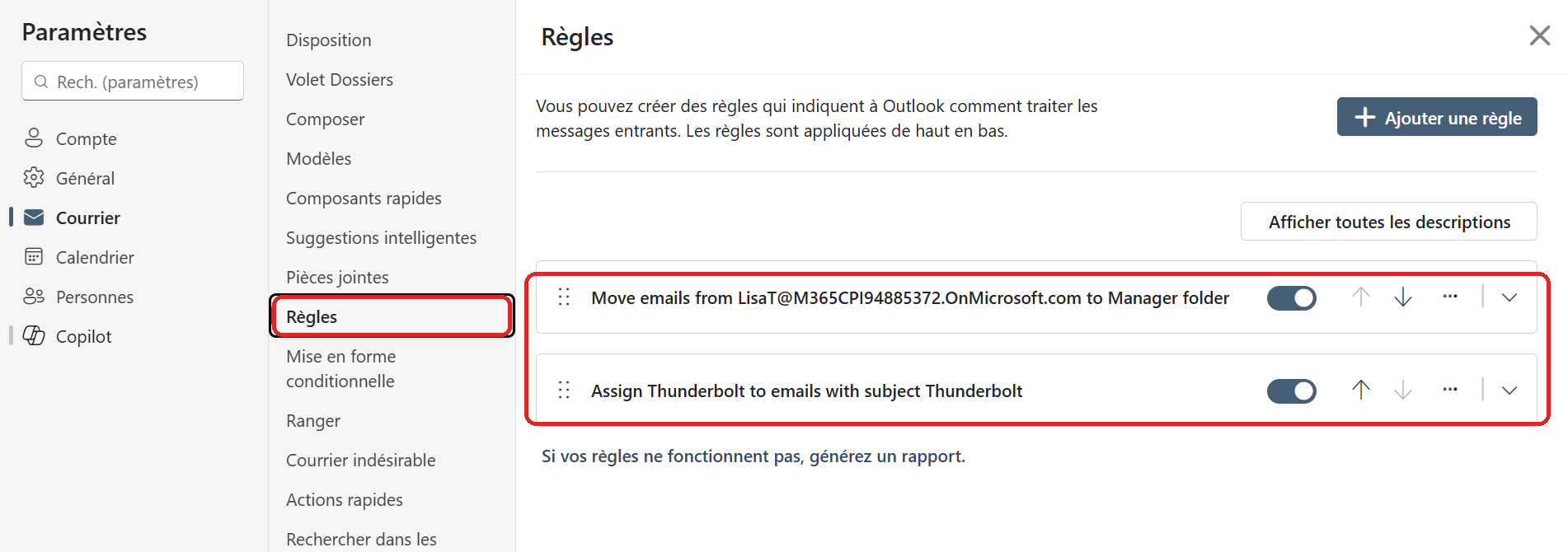
Paramètres › Courrier › Règles : les règles créées via Copilot, activables et modifiables.
- 6Bon à savoir : les limites
Deux points à garder en tête :
- Copilot s'appuie sur les règles Outlook « classiques ». Si votre demande ne peut pas s'exprimer sous forme de règle classique (traitement trop complexe ou non pris en charge par Outlook), Copilot ne pourra pas la créer.
- Restez simple et explicite : une condition, une action. Plus la règle est claire, plus le résultat est fiable, et moins vous aurez à reformuler.
Pour le reste, c'est un vrai gain de temps : vous décrivez, Copilot met en place, et votre boîte reste rangée sans effort. D'autres exemples de règles viendront enrichir cet article.
💬 Commentaires
Aucun commentaire pour l'instant. Soyez le premier !
✨ À découvrir aussi
PremiumLes paramètres Copilot dans Outlook
Copilot dans Outlook, ce n'est pas une boîte noire : quatre réglages vous permettent de décider comment il fonctionne, ce qu'il considère comme prioritaire, comment il rédige vos e-mails et comment il gère votre agenda. Un petit tour dans les paramètres, et Copilot travaille vraiment à votre façon.
PremiumLe duo caché d'Outlook : Agenda + Prepare
Copilot peut vous aider à cadrer une réunion dès la création de l'invitation, puis à retrouver le contexte utile avant qu'elle commence. Découvrez Agenda, Prepare et le petit réflexe pour activer Facilitator à l'avance.
PremiumSchedule with Copilot : d'un fil d'emails à une réunion structurée
Schedule with Copilot dans Outlook transforme automatiquement un échange d'emails en réunion. Copilot analyse le contexte du fil et aide à créer une réunion avec les bonnes personnes, un créneau adapté et une première proposition d'ordre du jour.