
 PremiumEND USER6 min de lecture
Les paramètres Copilot dans Outlook
Copilot dans Outlook, ce n'est pas une boîte noire : quatre réglages vous permettent de décider comment il fonctionne, ce qu'il considère comme prioritaire, comment il rédige vos e-mails et comment il gère votre agenda. Un petit tour dans les paramètres, et Copilot travaille vraiment à votre façon.
✅ Comment faire
- 1Préférences : le réglage de base
On commence par le plus simple. Dans Outlook, ouvrez les Paramètres (la roue crantée en haut à droite), puis la section « Copilot » dans le menu de gauche. Quatre onglets apparaissent : Préférences, Prioriser, Brouillons d'instruction et Instructions de calendrier. On va les voir un par un.
L'onglet « Préférences » gère le fonctionnement global de Copilot dans Outlook :
- Activer ou désactiver Copilot d'un simple bouton.
- Les réglages généraux de l'expérience Copilot.
- Les informations de confidentialité (vos e-mails et votre agenda ne servent pas à entraîner les modèles).
En résumé : c'est ici qu'on contrôle le comportement général de Copilot.
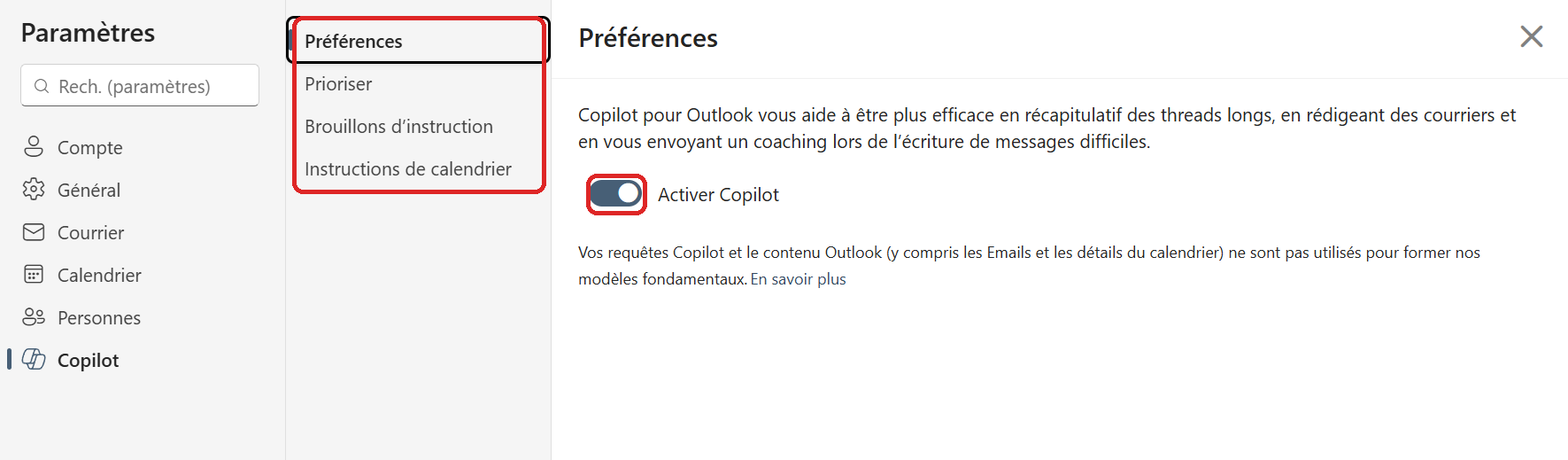
Paramètres › Copilot : les quatre onglets, et le bouton « Activer Copilot ».
- 2Prioriser : ce qui compte vraiment dans votre boîte
Cet onglet aide Copilot à repérer les e-mails les plus importants pour vous. Une fois activé, Copilot peut :
- Analyser les nouveaux messages à leur arrivée.
- Leur attribuer une priorité (haute, normale ou faible).
- Expliquer pourquoi un e-mail est jugé important.
- Afficher un résumé généré par l'IA directement dans la liste des messages prioritaires.
Et surtout, la partie « Personnaliser » vous laisse dire à Copilot ce qui est prioritaire pour VOUS : un projet précis, certaines personnes, certains sujets. Dans l'exemple, on indique que tout ce qui touche au « Projet ThunderBolt » est à traiter en priorité.
En résumé : Copilot vous aide à traiter d'abord les e-mails à plus forte valeur.
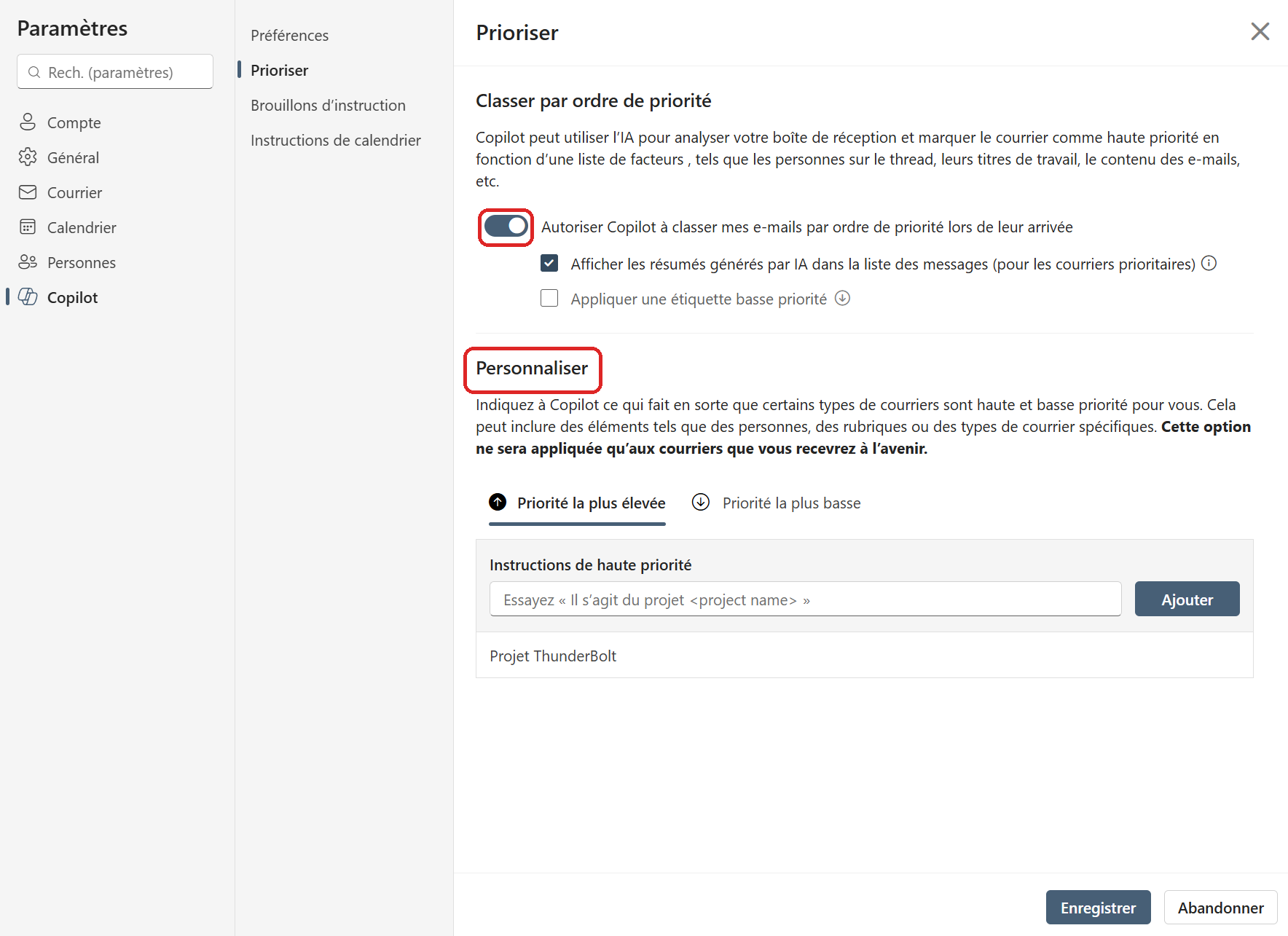
L'onglet Prioriser : le classement automatique et la zone « Personnaliser ».
- 3Brouillons d'instruction : comment Copilot écrit vos e-mails
Cet onglet définit des consignes permanentes que Copilot appliquera à chaque fois qu'il rédige un e-mail ou une réponse à votre place. Vous les écrivez une fois, elles sont réutilisées automatiquement. Par exemple :
- Toujours écrire en français.
- Adopter un ton professionnel mais chaleureux.
- Préférer des réponses courtes et directes.
- Terminer par une proposition d'action.
- Rester proche de votre style d'écriture.
En résumé : c'est ici qu'on personnalise la plume de Copilot pour qu'elle ressemble à la vôtre.
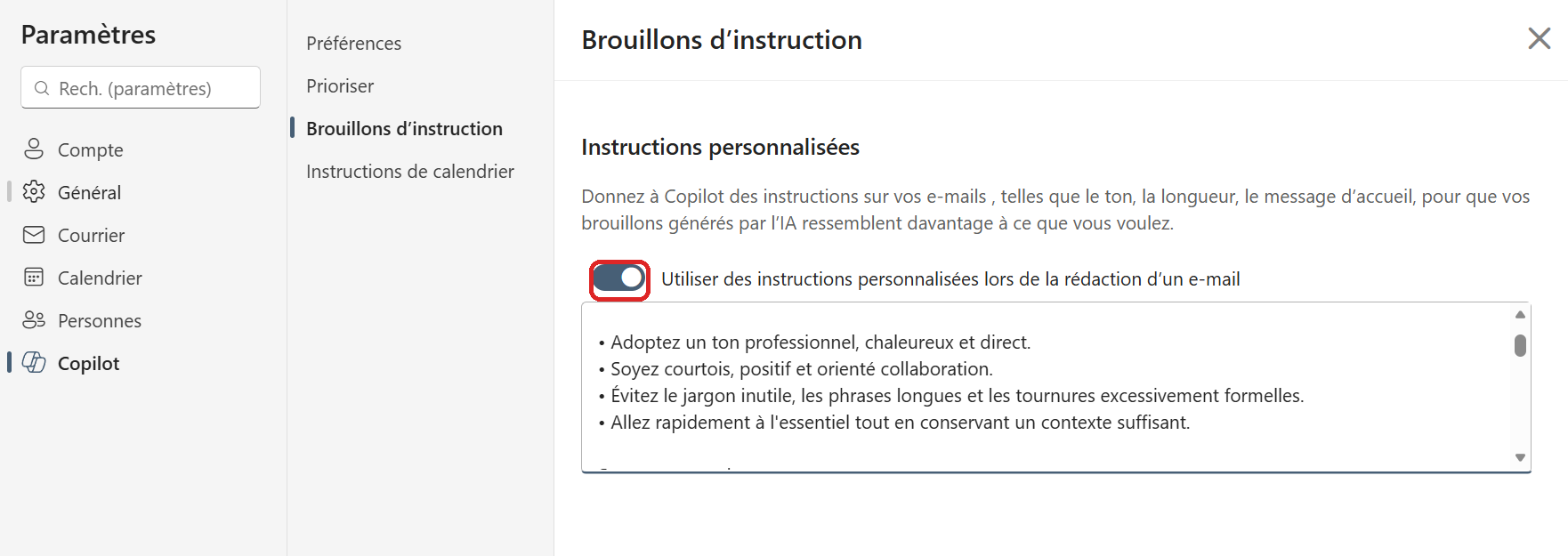
- 4Instructions de calendrier : comment Copilot gère votre agenda
Ce dernier onglet définit vos préférences de planification, que Copilot respectera quand il vous aide à organiser réunions et événements. Quelques exemples de règles que vous pouvez poser :
- Éviter les réunions avant 9h.
- Garder le vendredi après-midi pour du travail de fond.
- Prévoir 15 minutes de battement entre deux réunions.
- Ajouter systématiquement un lien Teams.
- Réserver automatiquement du temps de concentration.
Le bouton « Créer des instructions » vous propose même des suggestions, et en cas de conflit, la dernière instruction créée l'emporte.
En résumé : c'est ici qu'on personnalise la façon dont Copilot organise votre calendrier.
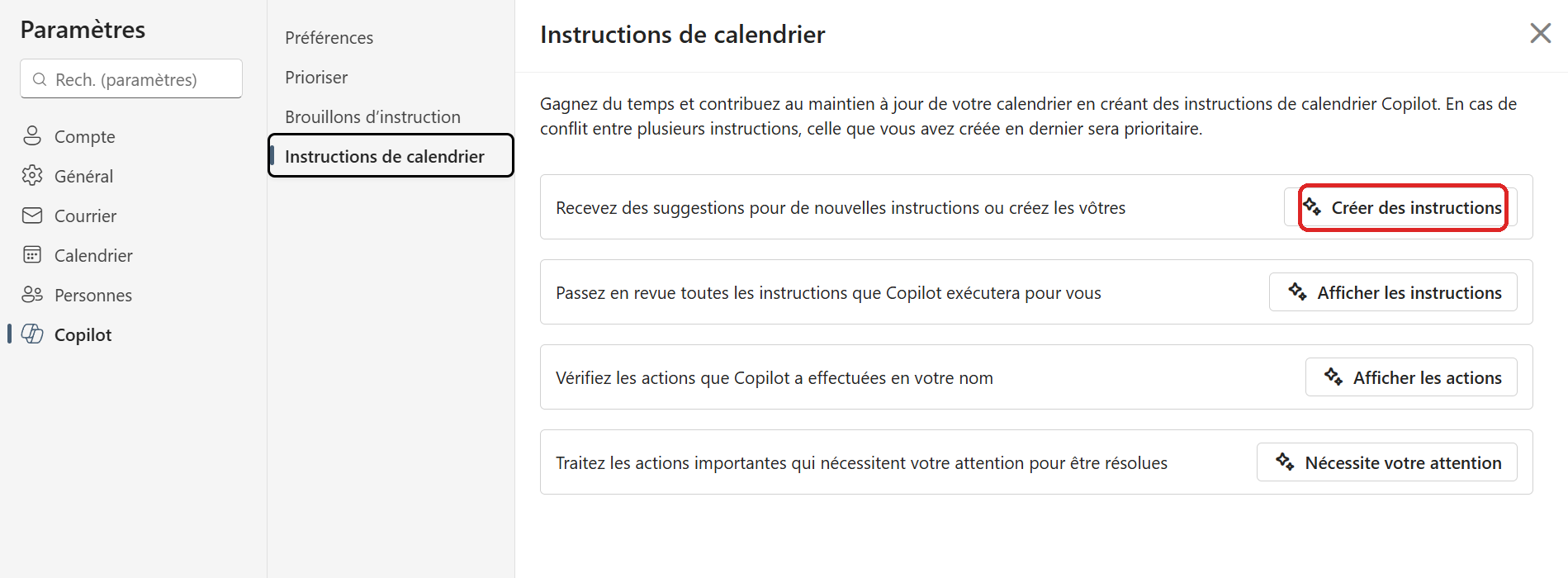
- 5Exemple : créer une instruction en pratique
Concrètement, cliquez sur « Créer des instructions », décrivez votre besoin en langage naturel, et Copilot met en place la règle pour vous. La vidéo ci-dessous montre l'opération de bout en bout, à titre d'exemple.
- 6Astuce : gérer ses instructions depuis le chat Copilot
Bon à savoir : vos instructions de calendrier ne se pilotent pas seulement depuis les Paramètres. Dans le chat Copilot (onglet « Work »), vous pouvez demander en langage naturel : « Répertorie toutes mes instructions de calendrier », et Copilot liste ce qui est actif. Vous pouvez aussi en ajouter à la volée : « Ajoute une instruction pour accepter automatiquement les réunions de Lisa Taylor ».
Pratique pour vérifier ce qui est réellement configuré et ajuster sans passer par les menus.
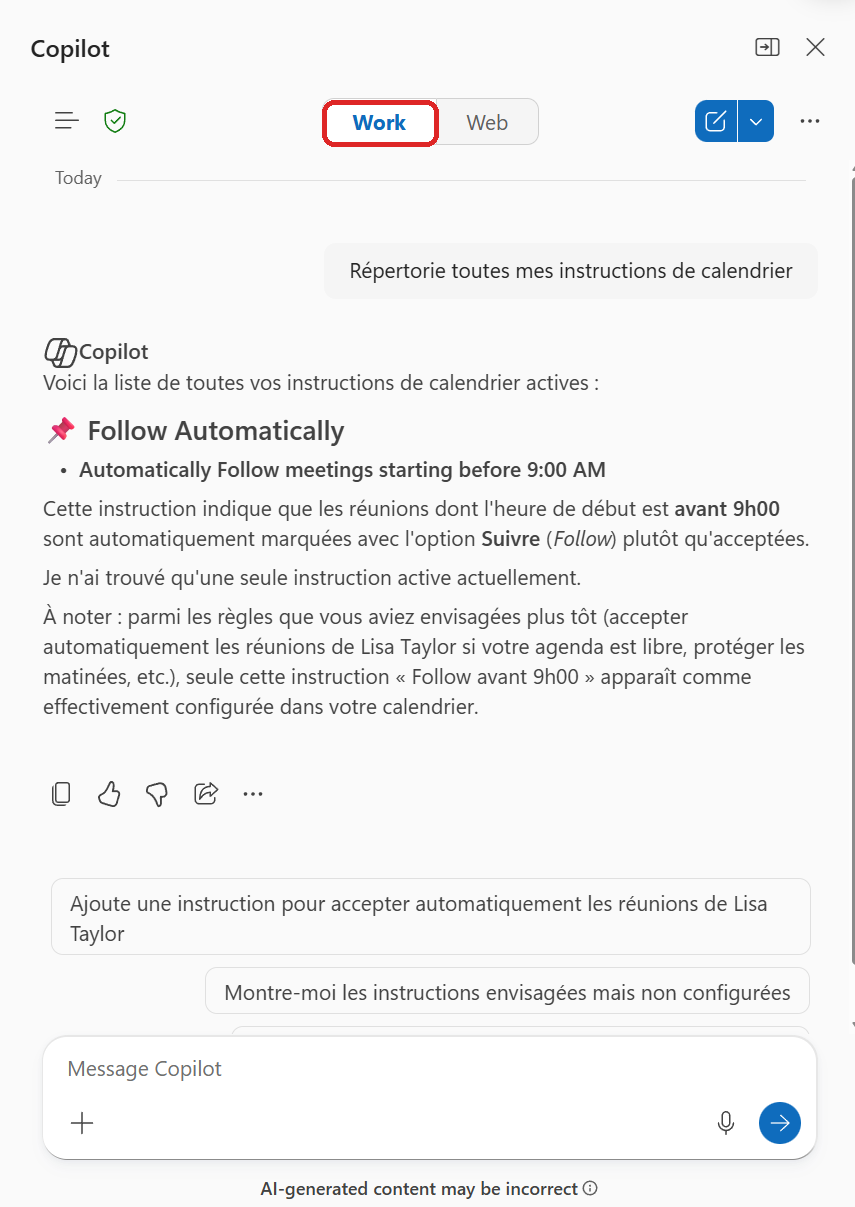
Depuis le chat Copilot (Work), on liste et on ajoute ses instructions de calendrier.
- 7Le résumé simple, pour s'y retrouver
Quatre onglets, quatre rôles faciles à mémoriser :
- Préférences : comment Copilot fonctionne dans Outlook.
- Prioriser : ce qui est important dans ma boîte mail.
- Brouillons d'instruction : comment Copilot rédige mes e-mails.
- Instructions de calendrier : comment Copilot organise mon agenda.
Prenez cinq minutes pour les régler une fois : ensuite, Copilot travaille à votre place, mais à votre façon. C'est tout la différence entre un assistant générique et un assistant qui vous connaît.
💬 Commentaires
Aucun commentaire pour l'instant. Soyez le premier !
✨ À découvrir aussi
PremiumCréer une règle Outlook avec Copilot
Plus besoin de fouiller dans les menus de règles d'Outlook : décrivez à Copilot ce que vous voulez automatiser en langage naturel, et il crée la règle pour vous. Voici le principe, plusieurs exemples concrets en vidéo, où retrouver vos règles, et les quelques limites à connaître.
PremiumLe duo caché d'Outlook : Agenda + Prepare
Copilot peut vous aider à cadrer une réunion dès la création de l'invitation, puis à retrouver le contexte utile avant qu'elle commence. Découvrez Agenda, Prepare et le petit réflexe pour activer Facilitator à l'avance.
PremiumSchedule with Copilot : d'un fil d'emails à une réunion structurée
Schedule with Copilot dans Outlook transforme automatiquement un échange d'emails en réunion. Copilot analyse le contexte du fil et aide à créer une réunion avec les bonnes personnes, un créneau adapté et une première proposition d'ordre du jour.