
 PremiumEND USER5 min de lecture
Créer un Brand Kit pour des présentations on-brand
Définissez logos, couleurs, polices et voix de marque une fois depuis l'app Microsoft Copilot : Copilot génère ensuite des présentations qui respectent votre charte.
✅ Comment faire
- 1
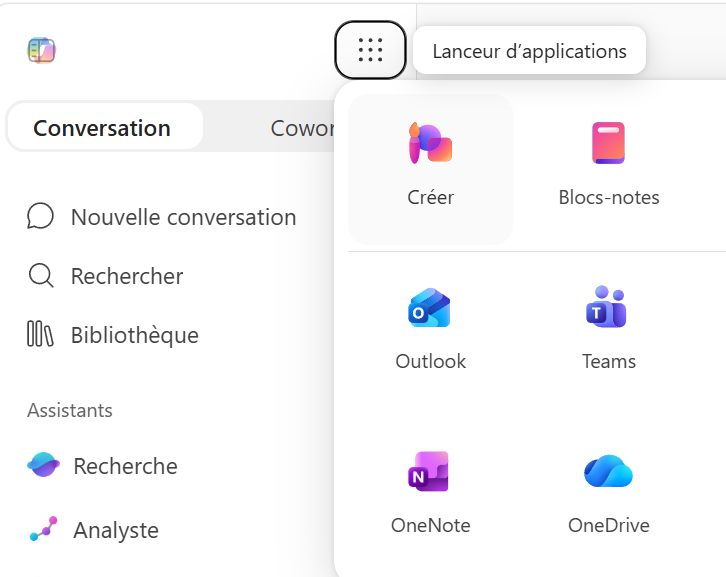
Depuis l'app Microsoft Copilot, cliquez sur Create (Créer) dans le menu de gauche.
- 2
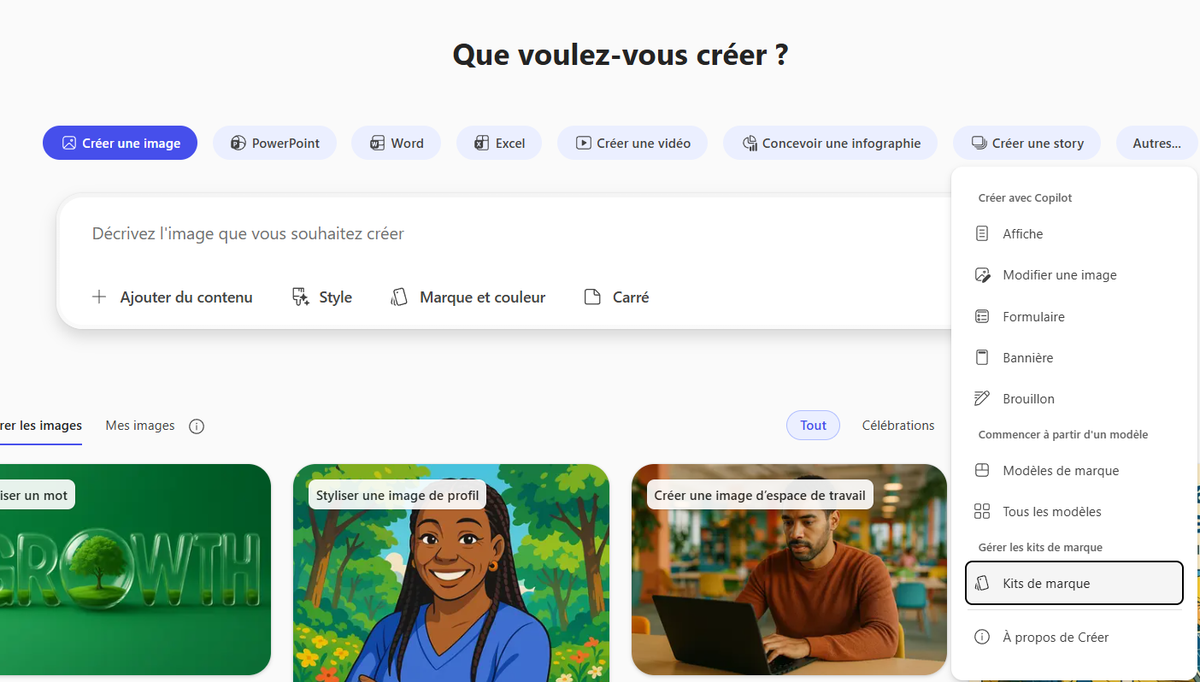
Cliquez sur More… (Autres…), puis sélectionnez Brand kits (Kits de marque).
- 3
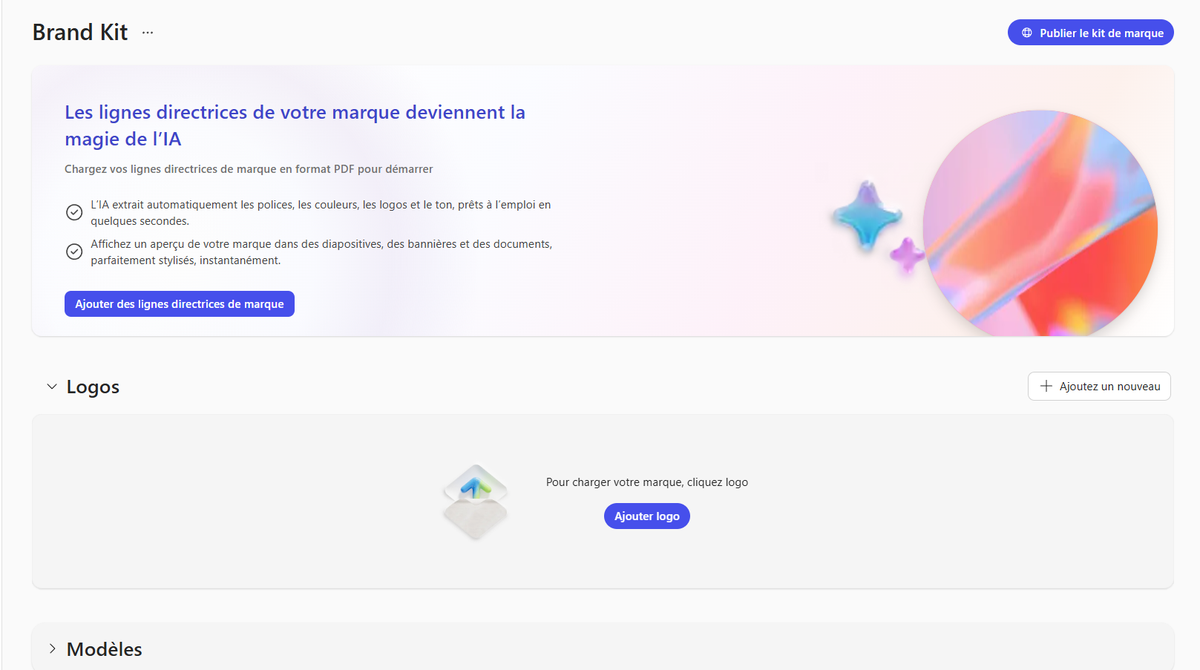
Cliquez sur + New Brand kit, donnez un nom à votre kit, configurez les éléments, puis Enregistrez / Publiez.
- 4
Configurer les éléments du kit :
- Logos : Logo principal, logos secondaires et variantes (couleur, blanc…).
- Color : Couleurs officielles avec leurs codes HEX précis.
- Fonts : Typographies (titres, corps), fichiers .ttf / .otf.
- Images & Icons : Photos, graphiques et icônes approuvés, alignés au style de marque.
- Templates : Modèles PowerPoint (.pptx) avec slides d'exemple représentatives.
- Brand voice : Personnalité et ton de la marque.
- Style : Style d'images/icônes/illustrations (exemples ou description).
- 5
💡 Astuce IA : en uploadant un template et une charte PDF, Copilot extrait automatiquement couleurs, polices et règles, vous n'avez plus qu'à relire et ajuster.
- 6
Skills : ajouter des tâches personnalisées à votre Brand Kit
La section « Skills » permet d'ajouter au kit des capacités réutilisables qui apprennent à Copilot des tâches adaptées à votre marque. Cliquez sur « Add new », donnez un nom et une description à la Skill, puis rédigez ses instructions. Par exemple, « brand-kit-powerpoint » peut guider Copilot pour créer ou retravailler une présentation en respectant le modèle, les couleurs et le style de votre organisation.
Les Skills se chargent uniquement quand elles sont utiles. Les scripts s'exécutent dans un environnement isolé, les étiquettes de confidentialité MIP sont conservées et les contrôles de gouvernance habituels continuent de s'appliquer.
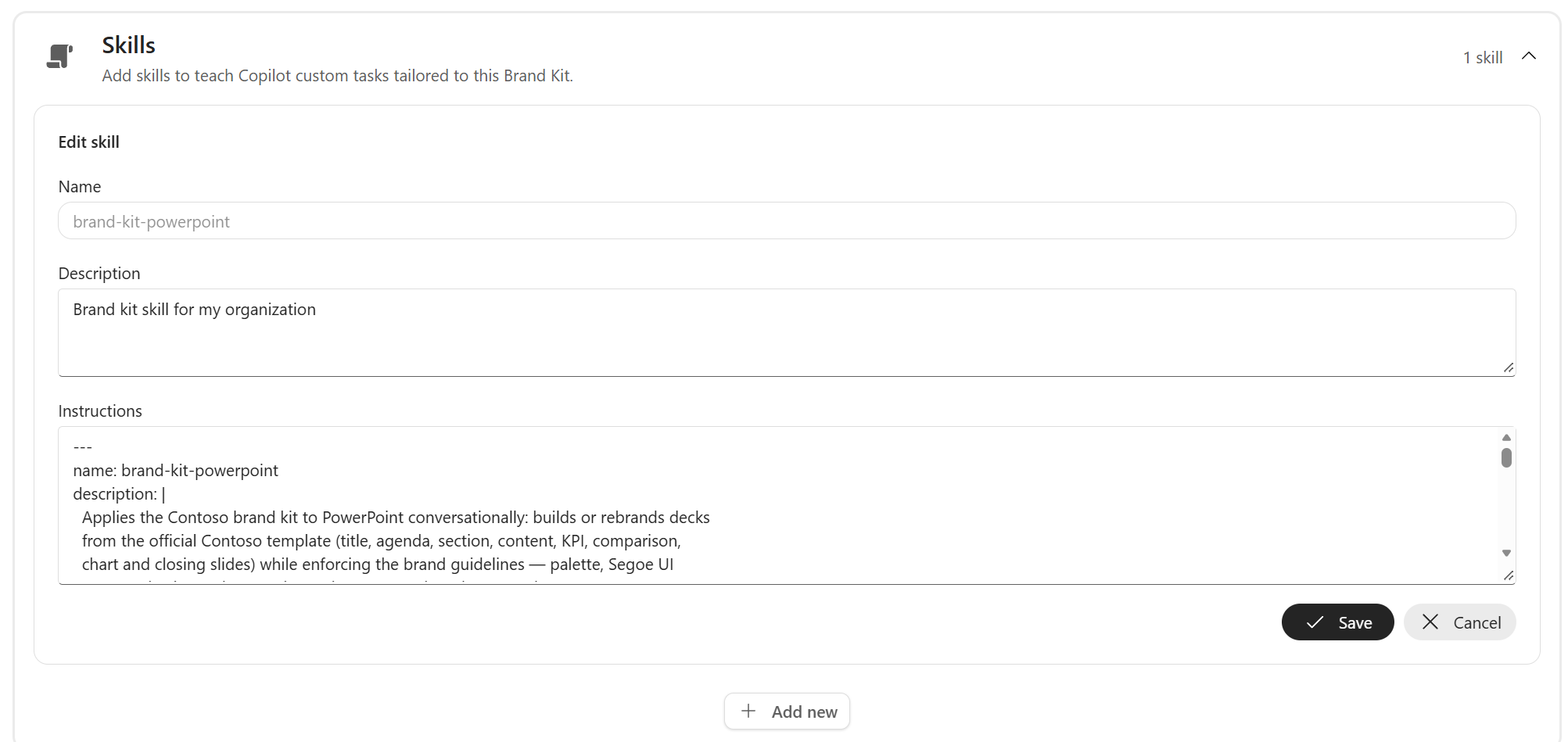
Dans la section Skills du Brand Kit, définissez le nom, la description et les instructions de la compétence.
- 7
Point information :
- Kit Personnel / Partagé : vos modifications sont enregistrées automatiquement. Un kit Partagé se diffuse via le bouton Partager (choix des personnes au moment du partage).
- Kit Officiel : le bouton Publish le rend visible à toute l'organisation, réservé aux Brand managers (délai d'activation ≤ 24 h après désignation par l'admin).
⚡ Prompt à copier
Crée une présentation de 8 slides sur [sujet] en respectant notre brand kit. Structure : titre, contexte, 3 messages clés, preuve/chiffres, cas client, prochaines étapes, contact.
💬 Commentaires
Aucun commentaire pour l'instant. Soyez le premier !
✨ À découvrir aussi
PremiumUtiliser un brand kit depuis Copilot dans PowerPoint
Une fois votre kit de marque disponible, appliquez-le en un clic dans PowerPoint via le volet Copilot : couleurs, polices, images et voix de marque s'appliquent automatiquement à vos slides.
PremiumDéployer les Brand Kits officiels (côté IT)
Activez les Brand Kits « Official » au niveau tenant : créez le groupe de sécurité Brand Managers et configurez la policy dans config.office.com.
 Premium
Quick Create dans Copilot Notebooks : quel format choisir ?
Audio overview, Mind map, Study guide ou Infographic : découvrez comment Quick Create transforme les sources de votre Copilot Notebook en formats simples à écouter, explorer, apprendre ou partager.