
 PremiumEND USER3 min de lecture
Utiliser un brand kit depuis Copilot dans PowerPoint
Une fois votre kit de marque disponible, appliquez-le en un clic dans PowerPoint via le volet Copilot : couleurs, polices, images et voix de marque s'appliquent automatiquement à vos slides.
✅ Comment faire
- 1
Ouvrez le volet Copilot dans PowerPoint (bouton Copilot dans le ruban Accueil), sur Windows, Mac ou le web, au moment de créer ou de mettre en forme une présentation.
- 2
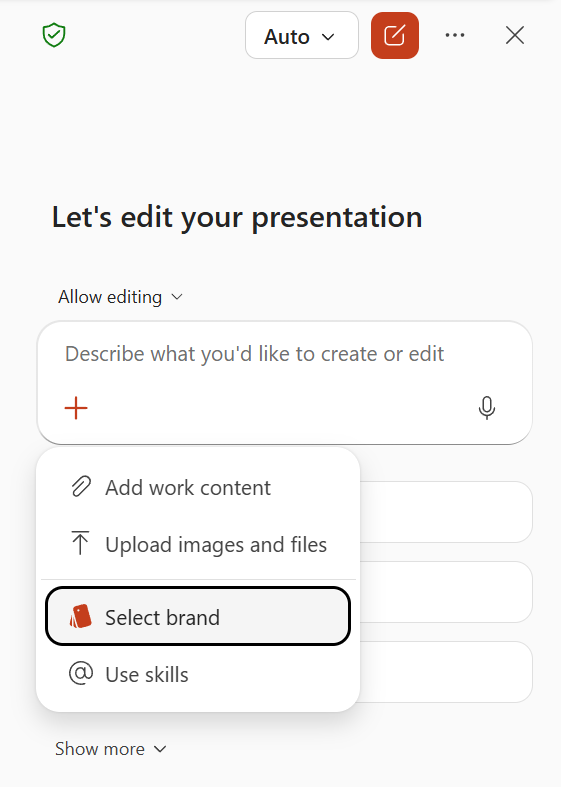
Lancez « Créer une présentation » (ou « Mettre en forme »), puis ouvrez le menu « + » : le volet propose l'option Sélectionner une marque (Select brand).
- 3
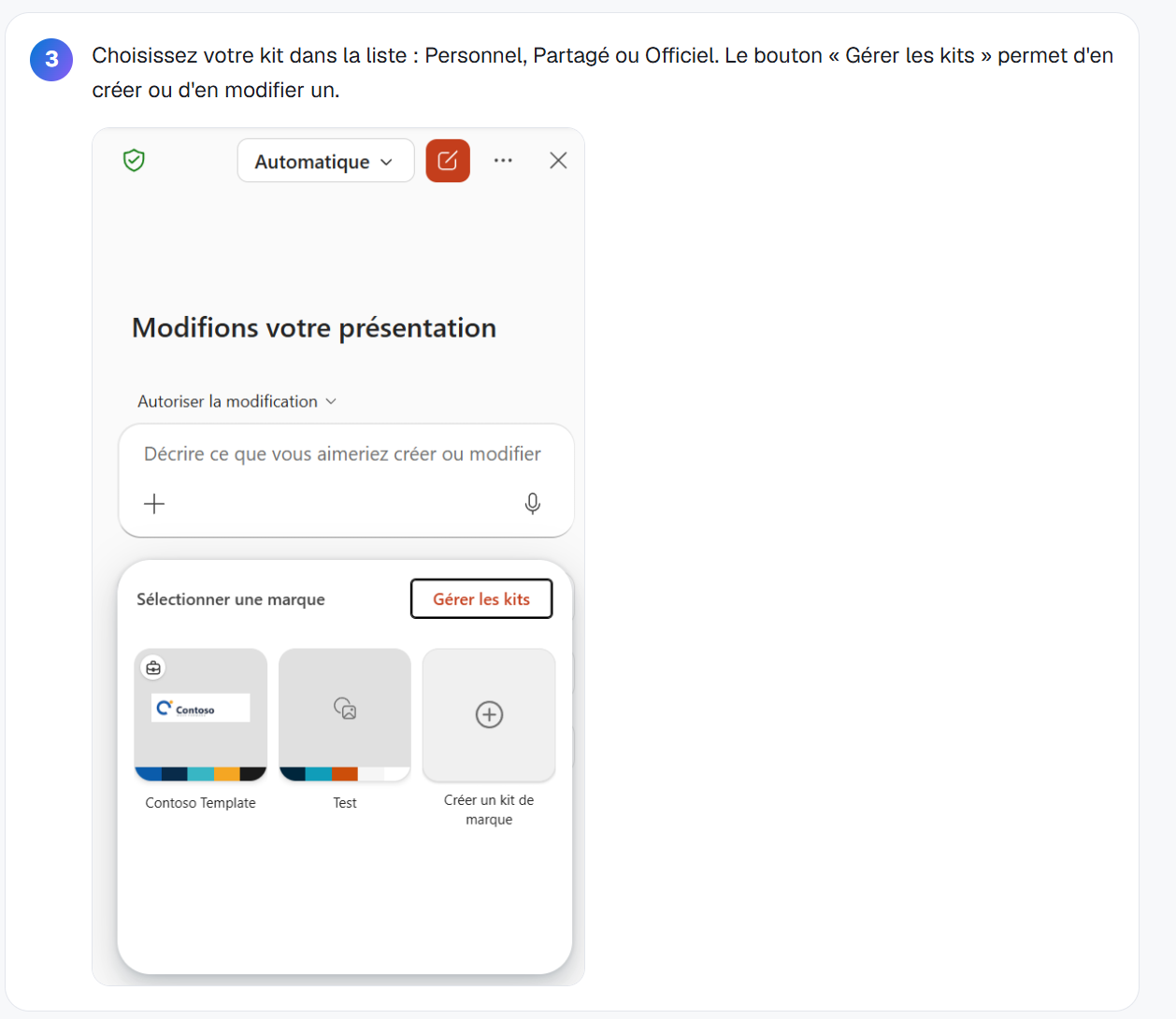
Choisissez votre kit dans la liste : Personnel, Partagé ou Officiel. Un kit « Officiel » (validé par votre organisation) se reconnaît à la petite valise affichée en haut de sa vignette : les autres kits, personnels ou partagés, n'ont pas d'icône. Le bouton « Gérer les kits » permet d'en créer ou d'en modifier un.
- 4
Copilot génère les slides à partir de votre template et applique automatiquement couleurs, polices, images et voix de marque.
- 5
💡 Bon à savoir : Copilot s'appuie en priorité sur les slides d'exemple de votre template. Plus votre modèle contient de dispositions variées (Titre, Sommaire, Contenu, Data-viz, Q&R, Conclusion…), plus le résultat est fidèle à votre marque.
⚡ Prompt à copier
Crée une présentation de 8 slides sur [sujet] en appliquant mon brand kit [nom du kit] : une slide de titre, un sommaire, 4 slides de contenu avec un visuel, une slide data-viz et une conclusion avec appel à l'action.
💬 Commentaires
Aucun commentaire pour l'instant. Soyez le premier !
✨ À découvrir aussi
PremiumCréer un Brand Kit pour des présentations on-brand
Définissez logos, couleurs, polices et voix de marque une fois depuis l'app Microsoft Copilot : Copilot génère ensuite des présentations qui respectent votre charte.
PremiumDéployer les Brand Kits officiels (côté IT)
Activez les Brand Kits « Official » au niveau tenant : créez le groupe de sécurité Brand Managers et configurez la policy dans config.office.com.
 Premium
Quick Create dans Copilot Notebooks : quel format choisir ?
Audio overview, Mind map, Study guide ou Infographic : découvrez comment Quick Create transforme les sources de votre Copilot Notebook en formats simples à écouter, explorer, apprendre ou partager.