
 PremiumEND USER5 min de lecture
Meeting Recaps : tous vos comptes rendus de réunion au même endroit
Une application Teams souvent méconnue qui rassemble toutes vos réunions, passées comme à venir, avec pour chacune un récapitulatif intelligent. Fini de chercher dans quel chat ou quel mail se trouve le compte rendu : tout est centralisé, et vous pouvez même écouter un résumé audio.
✅ Comment faire
- 1À quoi ça sert
Entre les réunions que vous ratez, celles que vous suivez de loin et celles où vous étiez sans avoir eu le temps de tout noter, l'information finit éparpillée. Meeting Recaps règle ça : c'est un endroit unique dans Teams qui liste toutes vos réunions et, pour chacune, un récapitulatif généré par l'IA (points clés, tâches à faire, moments où vous avez été mentionné). Un seul réflexe, un seul endroit pour retrouver ce qui s'est dit.
- 2Comment y accéder
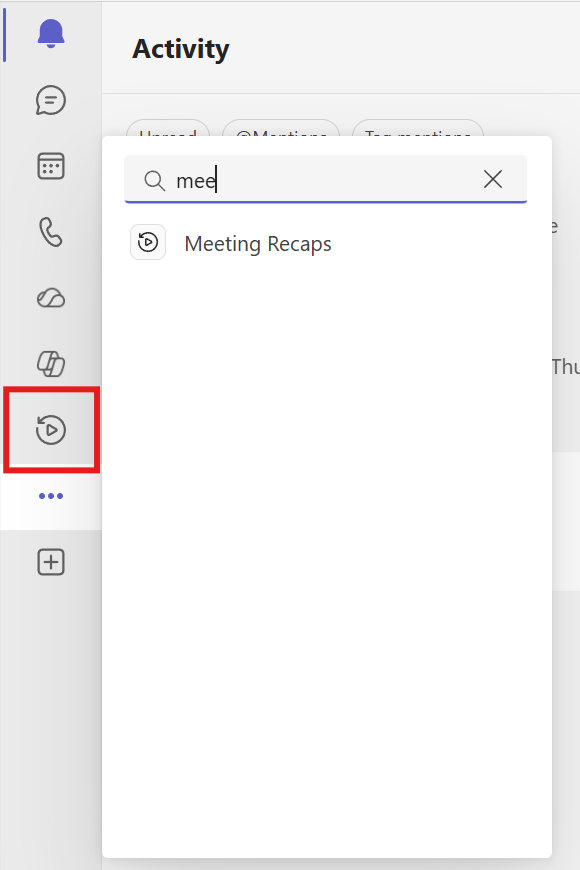
Dans la barre latérale de Teams, cliquez sur les « ... » (Autres applications) et cherchez « Meeting Recaps ». Épinglez-la d'un clic droit pour la garder à portée de main.
- 3Retrouver toutes vos réunions
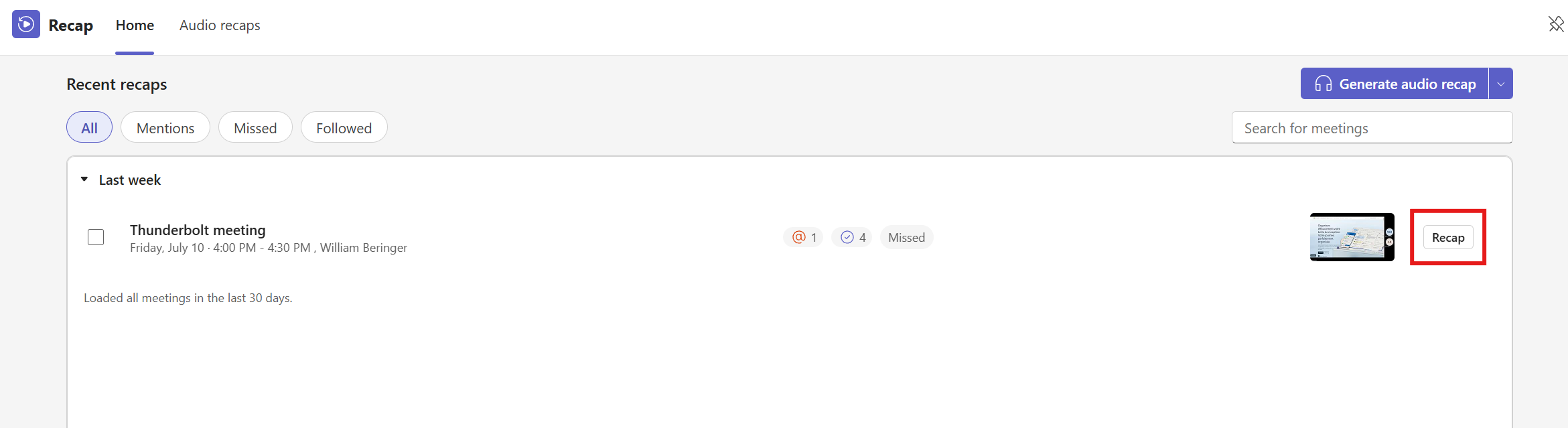
L'onglet « Home » affiche vos réunions récentes, les plus récentes en haut. Des filtres rapides vous aident à cibler : « Mentions » (là où on vous a cité), « Missed » (celles que vous avez manquées), « Followed » (celles que vous suivez). Une barre de recherche permet de retrouver une réunion par son nom. À droite de chaque réunion, le bouton « Recap » ouvre son compte rendu intelligent complet.
- 4Écouter un résumé audio
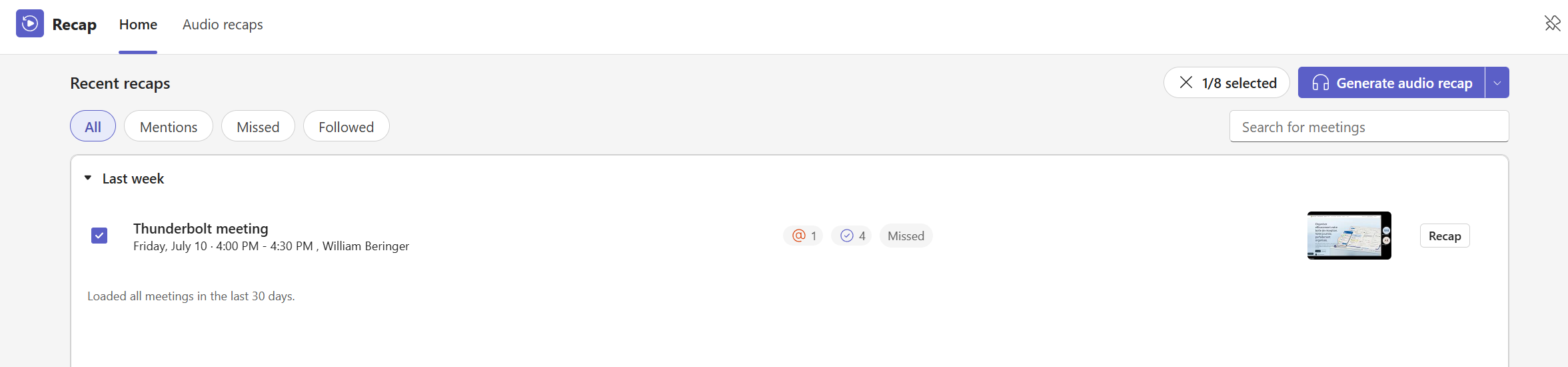
Pas le temps de lire ? Meeting Recaps peut vous générer un résumé audio, comme un mini-podcast de votre réunion. Sélectionnez une ou plusieurs réunions, puis cliquez sur « Generate audio recap ».
- 5Le récap audio, chapitre par chapitre
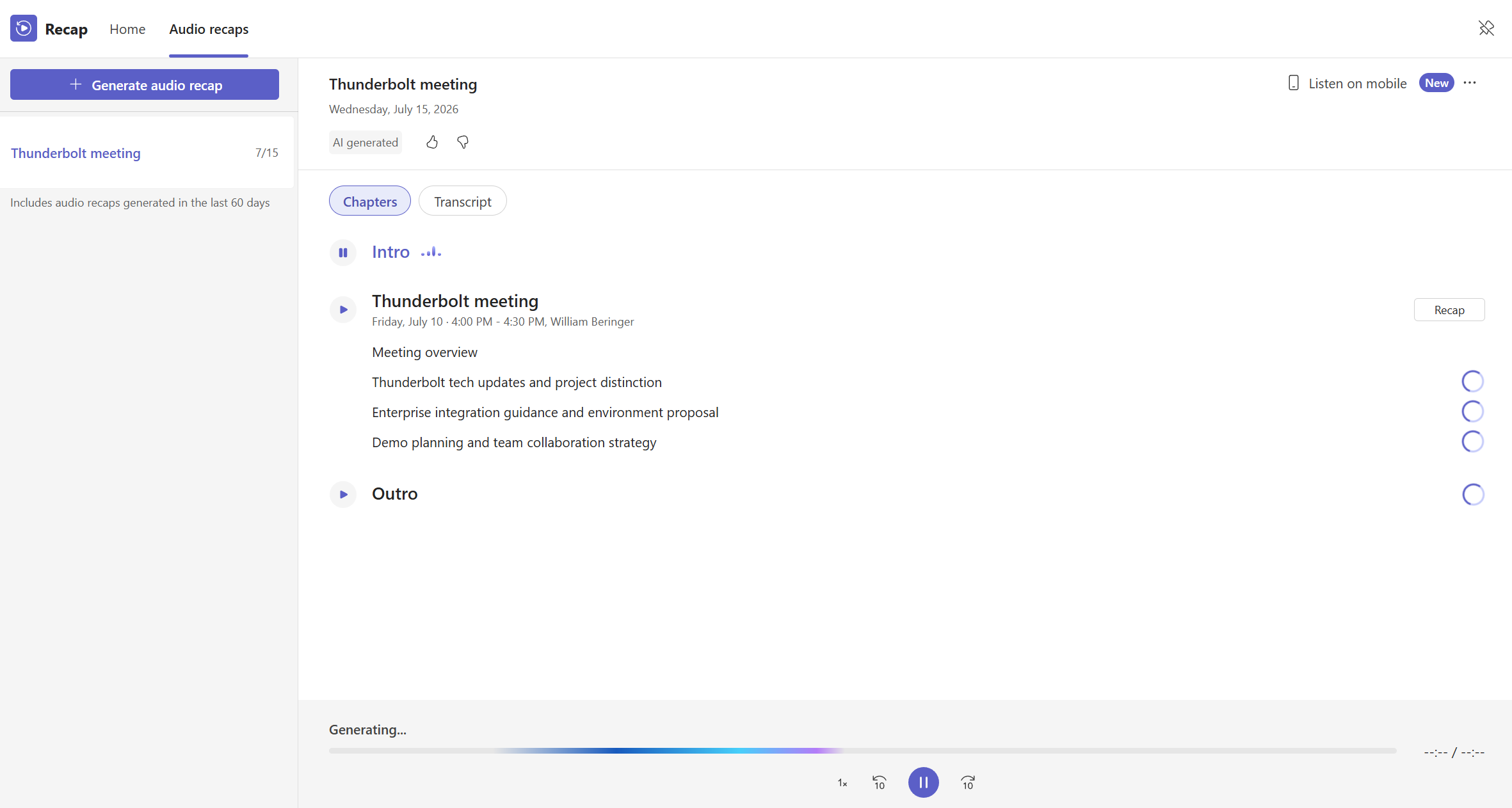
Dans l'onglet « Audio recaps », le résumé se présente en chapitres : une intro, les grands sujets abordés, une conclusion. Vous naviguez de l'un à l'autre, vous réglez la vitesse de lecture, et vous pouvez basculer sur la transcription écrite à tout moment. Idéal à écouter dans les transports ou entre deux rendez-vous.
- 6L'écouter sur mobile
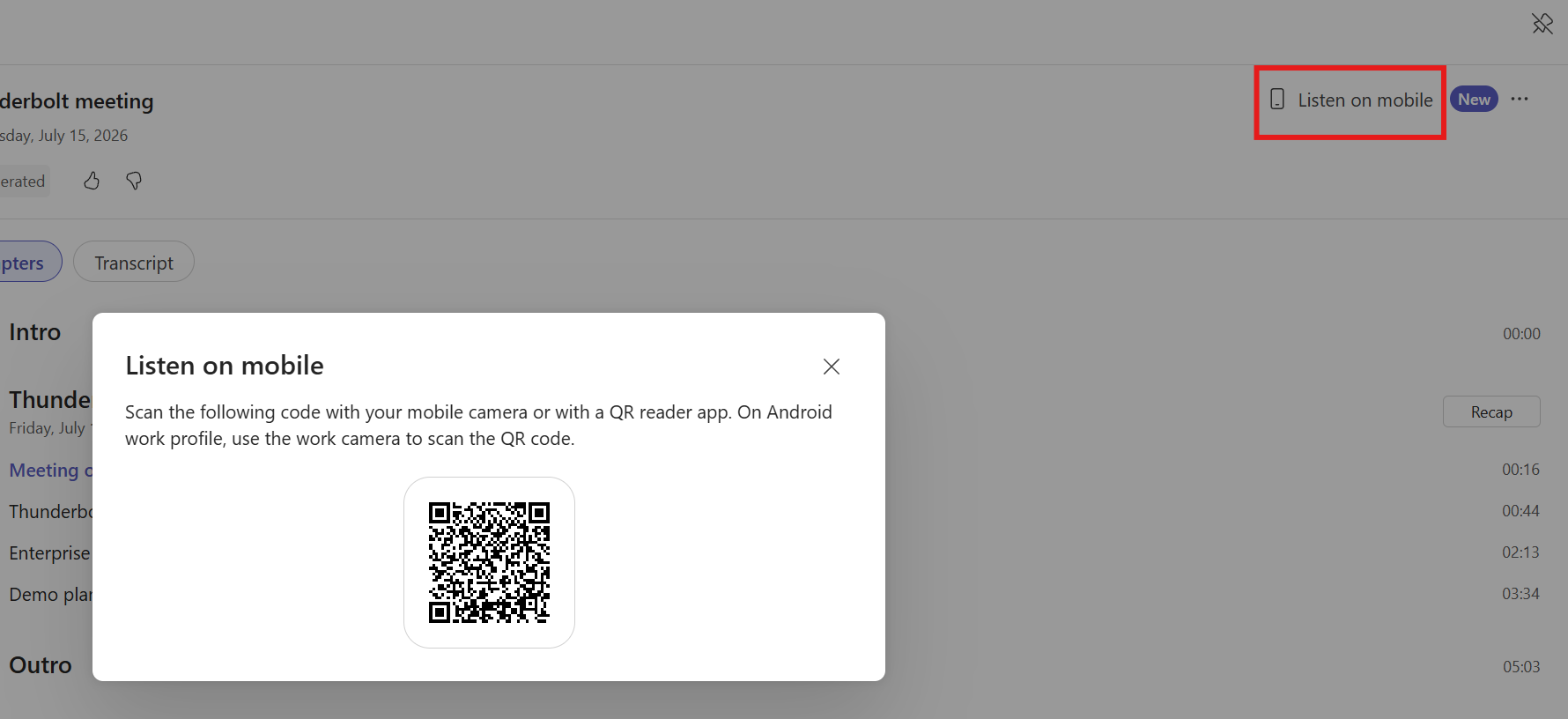
En haut à droite, « Listen on mobile » affiche un QR code : scannez-le avec l'appareil photo de votre téléphone pour reprendre l'écoute là où vous en êtes, en déplacement.
- 7Ce qu'il faut retenir
Meeting Recaps, c'est la mémoire centralisée de vos réunions dans Teams : tout au même endroit, un récapitulatif intelligent par réunion, et un résumé audio quand vous préférez écouter plutôt que lire. Le bon réflexe après une réunion manquée, ou pour se remettre en tête un échange important avant d'enchaîner.
💬 Commentaires
Aucun commentaire pour l'instant. Soyez le premier !
✨ À découvrir aussi
PremiumFacilitator : l'agent qui prend vos réunions Teams en note à votre place
Facilitator est un agent Copilot qui s'assoit dans vos réunions Teams comme un membre de plus : il prend des notes en temps réel, suit l'agenda, garde le fil des décisions et des tâches, et répond aux questions dans le chat de réunion. On voit comment l'activer (deux façons), ce qu'il fait, et la nuance à ne pas confondre avec la simple transcription automatique.
PremiumObtenir le récapitulatif d'une réunion Teams
Après une réunion, Teams et Copilot génèrent le récapitulatif complet : résumé, décisions, intervenants, que vous pouvez personnaliser, partager et même écouter.
PremiumInterpreter : l'interprète en temps réel de vos réunions Teams
Interpreter est un agent qui traduit la parole en direct pendant vos réunions Teams : chacun écoute la réunion dans sa langue, en temps réel, avec même l'option de conserver le timbre de votre voix. Fini l'interprète humain pour comprendre un collègue ou un client à l'étranger.